「プログラミング」に関する記事
それでは前回の『背景』と『独学』から今回は『資格試験勉強編』になります。
簡単にお話しすると、あくまで、独学は自分で学んだという自称に過ぎません。
前置きとして、エンジニアの業界で、実力を示すために用いられる一般的な方法はポートフォリオです。
自分が作ってきたものを、『趣味』『勉強』『実務』問わず、視覚的に相手に伝える資料を用意するのが一般的です。
今回お話しする『資格試験勉強』は必須でもなければ、そこまで重要視されるものではございませんが、
勉強していて良かったなと感じたことや、何故勉強しようと思ったのかも踏まえて、
これから記述できればと思ってます。
もし興味が無く「オンラインハイスクール」について知りたい方は、飛ばして頂いて結構です。
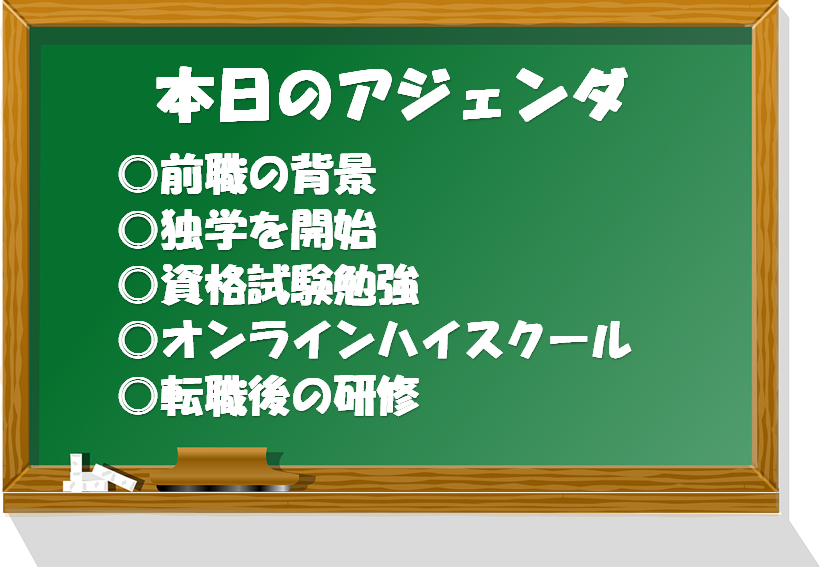
③資格試験勉強
では先ず、私が資格勉強について、何故勉強しようと思ったかについては、以下の3点が挙げられます。
勉強しようと思った理由
- 未経験者でも実力の証明に繋がるものが欲しい。
- 自分の実力を確認したい。
- IT関係者以外にもわかりやすい能力基準を模索したい
という内容になります。
前項でも述べたように、私のような素人が新しくプログラミングを始めるというと、
若い子に交じって一から勉強するということも大事ですが、
一定の年齢に見合う力の証明を行おうと思いました。
そして、家族や前職の職場の皆様に、自分の本気度合いを伝え、
プログラミングの道へ進むことを説得する上でも大きく役立ったと思っています。
そして私が単純にWEBデザイナーの資格ってあるのだろうかと思い、調べたところ、
運転免許証のように、持っていないとWEBデザインをしてはいけませんというような、
重要な資格はありませんでした。
WEBデザイナーの資格については、主に下記3つになります。
一般的な資格一覧
- ウェブデザイン技能検定(国家資格
- WEBクリエイター能力認定試験
- HTML5プロフェッショナル認定資格
この他にも、illustratorやPhotoshop等の、WEBデザイナーが取得していると便利な資格はありますが、
今回は割愛いたします。
そして、上記3つの資格のうち、今回は「ウェブデザイン技能検定」についてのお話になります。
何故「ウェブデザイン技能検定」を選んだかというと、3級であれば、誰でも受験可能で、
合格率も70%と比較的ハードルが低く、腕試しには持って来いだからです。
それでいて、唯一の国家資格になりますので、ITに詳しくない方でも「国家資格」となれば、
それなりに認知頂けるかと思ったからです。
勉強期間も1ヶ月程度でしたので、車の運転免許を取るのと難易度はそこまで代わりません。
何より過去問がオンライン上で公開されている(過去問公表ページ)のと、
参考書通りに勉強していれば、似たような問題が出てきますので、対策が非常に楽です。
上記参考書は「インターネットスキル認定普及協会」の公認問題集になります。
正直これ一冊で、独学で取得できるので、興味があれば是非取得することをおすすめします。
あくまで、3級の話なので1級・2級は実力や受験資格に実務経験が必要になってくるようです。
しかしながら、実務経験が無くても2級までは受験できますので、
独学の腕試しには良いかと思いました。
(大学や専門校などの一定の学歴があれば、実務経験が無くても受験できます。)
参考までに、受験手数料も記載しておきますが、詳しくは公式HPをご覧ください。(公式ページ)
階級ごとの手数料一覧
- 1級:学科: 8,000円 / 実技: 25,000円 (実技はペーパー実技含む)
- 2級:学科: 7,000円 / 実技: 16,000円 または7,000円(25歳未満の在職者)※
- 3級:学科: 6,000円 / 実技: 8,000円 または3,000円(25歳未満の在職者)※
※令和4年度第1回試験より、試験実施年度の4月1日において25歳未満かつ、受検申請日において在職者の方は、
2級又は3級の実技試験の受検手数料が減免となります。
(雇用保険被保険者が対象です。個人事業主、社長、役員、監査役、学生は対象外)
手数料に関しては、オンラインハイスクールに通うよりはかなり安いかと思いますし、
参考書に関しても、先ずはオンライン上で公開されている過去問や練習問題をクリアできれば
購入せずとも合格は可能なものになりますので、費用を掛けずに勉強をすることができます。
最後に、私がこの資格を取得してよかったなと思えることを記述して、『資格勉強編』については、
一旦終わりたいと思います。
私がこの資格を獲得して、一番良かったと感じたことは、前の職場の上司や仲間に深く理解して貰えたことです。
家具販売営業の小売業界という、エンジニアとは程遠い世界にいた私は、
ただ単に新しくWEBエンジニアになりたいんだと話すよりも、
こんな資格を取って、もっと勉強していきたい、上京して実務経験を重ねたいと伝えることで、
しっかりと話を聞いて貰えて、理解を頂く事が出来ました。
最終的にみんなが応援していると沢山の声を掛けて頂いたり、寄せ書きを貰ったり、
選別や贈り物も頂きました。
確かに前職の不満もありましたが、それだけをぶつけるのではなく、
『他にやりたいことがある』『自分は新しく前に進んでいる』のだと、
真摯に受け止めて貰えた気がしました。
退職には壁がつきものです、もしITに関して理解がもらえないような状況ですと、
一度試して頂くと良いかもしれません。
(どうしても退職にお困りの方は、『退職代行サービスについてもご紹介中→コチラ』)
周りの理解ということも大きかったですが、次は2級に合格したいという目標ややる気を出てきたので、
モチベーション維持効果も高かったです。
プログラミングの勉強に挫折は付き物です。
気分転換に別のものを勉強したいということがあれば、『資格試験勉強』もご参考頂けると幸いです。
それでは、私のプログラミング勉強人生の『資格試験勉強』までを振り返ってきましたが、
いよいよ次が大きなターニングポイントとなる『オンラインハイスクール』時代となります。
お気になる方は是非、事項の記事もご確認ください。
今回は、これからプログラミングを学ぶ方向けに、筆者が実際に経験したことも踏まえて、オススメの進め方をご紹介させていただければと思います。
言語の分野としては、「WEBデザイナー」向けのフロント言語(HTML・CSS)とバック言語(PHP)を中心にご紹介したいと思います。
こちらの情報がこれから学ぶ方々の一助となればなと思います。
という事で、上記アジェンダに添って進めたいと思います。
ご質問や不明点があれば、コメントや問い合わせフォームからお気軽にどうぞ。
①前職の背景
こちらは前置きになります。
私が何故プログラミングを学ぼうと思うに至ったかまでを綴りますので、興味が無い方は先へ進んで下さい。
私の前職は家具の店頭販売営業職でした。
営業職と言っても、飛び込みで営業をかけるようなものではなく、ご来店頂いたお客様にしっかりと案内をしていく販売員のようなものです。
規模としては大きく分けて「ホームセンター」と「家具」の2部門で構成された大企業で、全国に360店舗程存在してました。
そんな環境ということもあり、特別な事はしなくても、当たり前に売場案内や商品案内ができ、
本部の決められた通りに売場ができていていれば、それなりに生活ができていました。
しかしながら、そんな生活の中で、このままでいいのか考えるようになりました。
30歳を目前にして、自分はいったい何を身に着けたのだろう、
一生を通して何か形に残る何かが出来るのだろうかと自問自答するようになりました。
もちろん、営業や接客能力も大事な能力やノウハウなので、今でも私にとって大事な構成要素の一つです。
しかしながら、専門的な知識がいるかと言うと、確かに必要な面もありますが、必ずしもそうではありませんでした。
経験がものをいう面が大きく、何か一つを知っていれば良いわけではなく、あらゆる点と点を結び、
一人のお客様のストーリーを完結させる必要がありました。
その一つ一つに楽しみや喜びを感じられる方は営業向きといえるでしょう。
しかしながら、私はどちらかというと本や調べ物が大好きで、哲学書も良く読んでいました。
私にとって答えが存在しないと結論がでているものを見つける作業や
毎回同じ問題でも答えが異なるというものが、どことなく疑問を感じていました。
私は、営業というものはその人生を掛けて、自分だけが理解できる価値を見つけ出すことだという結論に辿り着き、
その途方もない献身的な姿勢に敬意を払いつつ、その職を後にすることにしました。
その疑問を抱いた時にはHTML演習の本を手に取っていました。
この中に書いてあることは、やり方は違えど、最終的なゴールが同じなのではないか、自分や誰かが実現したいシステムを構築する。
その為に人生を掛けてみてもいいのでは無いかと感じたのです。
そうして走り出した私のプログラミング人生、未だに道半ばではありますが、ここまで歩んできた軌跡をここに記しましょう。
②独学を開始
私が独学を始めたのは26歳頃になります。最初は趣味の範囲や興味本位でHPを調べながら始めたのを覚えてます。
私の独学人生には2つの区分があります、それが「資格試験勉強」を始める前と始めた後です。
先ずはその「資格試験勉強」を始める前の所からお話をさせていただきます。
独学というと闇雲に探し回って、闇雲に知識を得るというイメージをお持ちかもしれませんが、
当然ですが、独学をするにしても、必ず何かしらのソースはあるはずです。
そんな私の独学のソースとなったのは、市販の教材本でした。
前項に記載した気づいたら手に取っていたという本は「HTML演習」という本でした。
リンク
こちらの本は、デザインについては大きく触れていませんが、ネットワーク周辺の基礎知識から、HTMLやCSSの基本、簡単なJavascriptやPHPも記載されていましたので、先ず基本的な知識を身に着けたいという方にお勧めです。
初版はかなり古いですので、改訂版などを参考に頂くと良いかもしれません。ただ単純にHTML(HyperTextMarkupLanguage)を学ぶのではなく、WWW(WorldWideWeb)上でどのようなやり取りをしているかという必要な知識も補完できるので、初心者向けの教材と言えるでしょう。
楽天でも中古で販売しているように、私も中古で安く手に入れたのを覚えています。
最初はあまりお金を掛けたくない人には大変おすすめです。
しかしながら、ネットワークの基礎知識やHTML・CSS言語の知識だけでサイトを構築することはできません。
実際のその知識を元に出来上がるサイトのデザインも合わせて学ばなければ、
自分や誰かの求める形、いわゆるUXを満たすUIを作成することは叶わないのです。
そこで私が次に手を取ったのが「HTML&CSSとWebデザインが 1冊できちんと身につく本」でした。
リンク
こちらの本は、順番に進めていくとHTMLやCSSを記述しながら一つのポートフォリオサイトを構築できるというものでした。
私はここで初めて1カラムや2カラムといったサイトデザインを知り、よくあるサイトの構成ページを学べました。
途中でYoutubeの埋め込みを行うのですが、みんな同じ動画を埋め込みますので、
コメント欄に一緒にここまで来た方々のコメントがあり、モチベーションアップにもつながります。
また昨今では必須となるレスポンシブルデザインについても対応しているので、
これ一本でWEBデザイナーデビューできてしまう人もいるかもしれません。
購入の際は「増補改訂版」と古いのがあるので、新しい方を購入することをおすすめします。
「増補改訂版」であれば、中古で購入しても問題ありません。
私もこの本を読み終え、サイト作成が終わった時点で、もうWEBデザイナーになれると思い、
転職活動を本格化したのを覚えてます。
しかしながら、転職活動を本格化していくうちに、気づくことがあります。
求められる言語に「HTML」や「CSS」はあるにはあるのですが、
本当に必要とされているのは「PHP」や「WordPrress」では無いかということです。
この頃から私は「Webデザイナー」という職ともう一つ「WEBエンジニア」という職を意識し、
自分が本当は何がやりたいのかを考えるようになりました。
プログラミング言語が義務教育化され、趣味や学校で触れることが多くなってきた
「HTML」や「CSS」は、一般的にこの業界ではできて当然のスキルになっていました。
もちろん初心者・未経験者歓迎という記載も多く見受けますが、
企業からしますと、知識や経験がある人に越したことはありませんし、
若い人向けの誘い文句の要素が強いです。
この時既に27~28歳になろうかという時期、未経験者である私は基本的な事は出来ているのだと証明する必要があると感じました
情報処理や理系の大学を出ていれば、証明の必要は無いかもしれませんが、
地方の文系大学出身の私では、いかに勉強しましたと言っても中々伝わらず、
こんな事がしたいのですと言っても、その信憑性が怪しいのではないかと感じました。
では、証明して見せましょうということで、本記事は一旦ここまでになります。
③の資格試験勉強編は次のブログでどうぞ。
【資格試験勉強編はコチラ】
本日のアジェンダ
- はじめに
- マルチディスプレイの必要性
- 筆者の実装の背景
- マルチディスプレイの実装について
- トリプルディスプレイの実装について
- マルチディスプレイの実装の注意点
上記6項目です
1.はじめに
本日お話しするのは、WEBデザイナーやシステムエンジニアであれば、おそらく使用はしているであろう、マルチディスプレイについてのお話です。
中でもデュアルディスプレイについては最低条件で、トリプル、クアッド、もしくはそれ以上のディスプレイを一台のPCに繋いでいる人もいます。
そんななかで、私がプログラミングを勉強する上で、マルチディスプレイの実装に至るまでの経緯を簡単に記載できればと思ってます。
2.マルチディスプレイの必要性
先ずは、そもそもそんなに沢山必要なのかと思われる方もいらっしゃるかと思いますので、必要性から。
プログラミングのコードを記述する時は、「反映後のページ」であったり、「コードの参考にしているサイト」をみながら作業を行うことは少なくありません。
完成ページや参考先の画面へいちいち切り替えるのが面倒であったり、間違って閉じてしまったり、
そもそもの業務ロスに繋がりかねませんので、多くの職場で取り入れられています。
また、システムの設計によっては、複数の言語を使うことも多くありますので、別々の言語を一つのモニターで切り替えて構築するのはとても面倒な作業になります。
WEBデザインで一般的な例を挙げるのであれば、「HTML」と「CSS」が良い例だと思います。
「HTML」や「CSS」を勉強中の間は、画面を半分にしてそれぞれのコードを表示させれば、一つのディスプレイで事足りることも多くありますが、根本的な見にくさは捨てきれません。
さらに、「Javascript」や「PHP」、「JQuery」等の言語が増えてきた場合に、その都度該当の言語のページを開くのが面倒になってきます。
また、先ほど述べた「HTML」と「CSS」を一つのディスプレイに半々に表示したとしても、見えるのは「HTML」と「CSS」のコードエディタの画面のみ、編集中の実際のページは見えませんので、別でブラウザを開く必要があります。
それ以外にも、連絡を待ちながら作業をしたりすることもあるので、SlackやLINE、メーラーやスケジュールソフトを立ち上げながら作業をすることもあるかもしれません。(人によっては株やFXの為替レートを表示させている人もいます)
こうして、世のプログラマーは、自分の必要な分のディスプレイを用意するようになるわけです。
結局のところ、本当に必要なかどうかは自分で決めることにはなるのですが、上記に挙げた理由から、マルチディスプレイの実装はやっていた方が良いと私は思い。
3.筆者の実装の背景
それでは次に、私自身の必要環境についてお話させて頂き、実際にどのように実装したかを紹介したいと思います。
結論から言いますと、私が今使っている環境はトリプルディスプレイです。
やっていることとしては、「HTML」と「CSS」といったフロント言語にプラスして、「Javascript」や「PHP」と言ったバック言語の研修を行っています。
「CentOS」の仮想環境、「VSC(VisualStudioChord)」や「Brackets」等のエディタ、WordPressを使用していますが、現状はトリプルディスプレイで問題なく行えています。
これがデュアルディスプレイであれば、不便な所も多く出てくるところではありますが、その不便なところも踏まえて、お話を進めさせてもらいます。
先ず、人間が常に見ているディスプレイは1~2です。
それ以上見るには、シマウマさん並みの視野の広さが必要になってきます。
(シマウマさんは350度近くあるみたいですね)
例え見えていたとしても作業の邪魔になるかと思いますので、人間の情報処理能力の限界だと思っています。
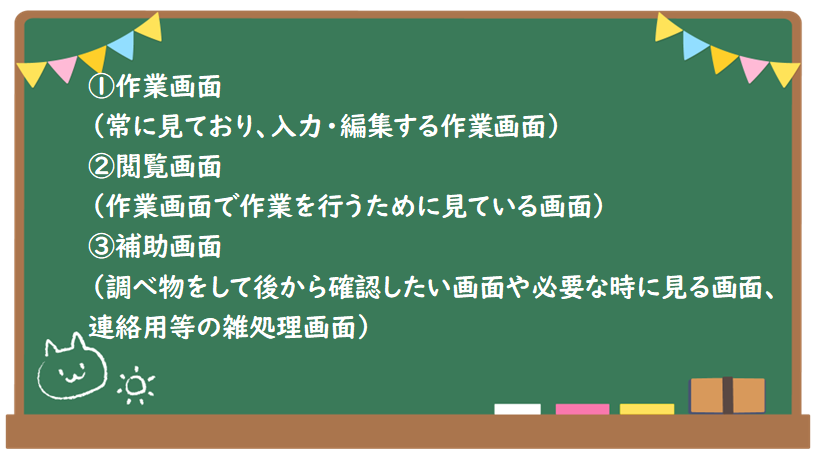
では何故三つの画面が必要なのかと考えた時、私の感覚で下記の三つのグループに分けてみました。
最初は①自分、②恋人、③愛人というグループ分け思いつきましたが、誤解を招きそうな表現になりそうなので辞めました。
皆さん、恋愛の場合はトリプル以上の実装はお控えください。
さて、余談もありましたが、結論から言うとやはり①と②は必要ですが、③以上はあれば嬉しい贅沢品のようなもので、必ず必要というわけでは無いです。
実際に私もオンラインスクールを卒業するまでは、シングルディスプレイでしたし、入社して1年程はデュアルディスプレイでした。
たまたま会社の研修をきちんと進めたご褒美としてディスプレイが買えたので、トリプルディスプレイにしましたが、それが無ければ今もデュアルディスプレイだったかもしれません。
そんなわけで、プログラマーになるのに、必ずマルチディスプレイにしないといけないのか
というとそういうわけではございません。
ですが、マルチディスプレイにすると作業効率が上がる。
これだけは間違いなく言えるメリットになります。
デュアルディスプレイにするだけでも、フロントのサイトコーディング作業が倍近く効率が上がりましたし、トリプルにした時も、「LINE」「メール」「Slack」などを常に確認しながら作業も行えるようになりました。
何より、広々と沢山使えるこの贅沢感は、ストレス解消にも繋がったといえます。
そんな作業効率の向上や作業ストレス軽減を目指して、いよいよモニターについてお話させて頂きます。
4.マルチディスプレイの実装について
先ずデュアルディスプレイ環境の構築についてですが、導入したモニターは「iiyam」の出している「Prolite E2280HS-B1」になります。
リンク
何故このモニターにしたのかと言われると、未使用でリサイクルショップにあったからという、非常に単純なエピソードがあるのですが、ぶっちゃけたところ、ゲームや画像編集するわけではなく、コーディングするだけならば、大きさが十分にあり、HDMI等の出力端子が対応しているかの確認さえできていれば何でも大丈夫と言えます。
基本的に1万円前後でもいいので、何かしら購入することをお勧めします。
しかしながら、「Photoshop」や「illustrator」等のデザインソフトを本格的に使用するのであれば、それなりに吟味することをお勧めしますが、本記事では特に触れません。
理由としましては、ディスプレイによって色の見え方は違いますので、あまりにも主流のスペックを兼ね備えていないディスプレイですと、見る人によっては見にくくなる可能性があるからです。
覚えて頂きたいのは、「プログラミング」や「コーディング」をするのであれば、安くてある程度の大きさがあればよいという点です。
「デザイン」や「動画」を編集するのであれば、それなりに画質に拘った方が良いですが、あくまで2台目のモニターである点を考慮してください。
元々あるモニターが十分なスペックであれば、必ずしも2台目に必要とは限りません。
一つ失敗したかなと思うところは、こちらのディスプレイは音声の外部出力に対応していなかった点です。
PCのモニター以外にも、PSやDVDプレイヤーのモニターにしようと、HDMIのスイッチハブを購入して、切り替えられるようにしましたが、音声はこちらのディスプレイ本体からしか出ず、外部のスピーカーでの出力ができませんでした。
もし音声を外部スピーカーなどに出力したいと思われる方は、BluetoothやWi-Fi対応なのか等も見ておくと良いかもしれません。
ただただ、その分価格は上がるかと思いますので、今回プログラミングという目的を以てして話すと、
不要な機能と言えるでしょう。
5.トリプルディスプレイの実装について
こうして最低限のデュアルディスプレイ環境が整った私ですが、会社の研修を始めて1年近く経とうという時期に、講師の方と面談をしたところ、Amazonギフトポイント1万6千円分のポイントが溜っていることが判明し、さらに来月有効期限が切れるとの事でした。
使用用途はプログラミングの習熟に必要なものに限られ、足りない分は自分で出しても大丈夫との事。
他の人はよくディスプレイを買っているということでしたので、私も新たにディスプレイを買うべく、
アマゾン市場を探し始めました。
元々デュアルディスプレイで1年程フロントのコーディングを行ってきましたが、ちょうどバック言語の開発に入ろうかという時で、新しく習熟しないといけない「PHP」や「MySQL」用にも、モニターを増やしておきたい所でした。
しかしながら、既に一つ持っているので、次買うなら違うタイプの方がいいなと考え、最終的に見つけたのがこちらのディスプレイ「ノースマイク(NORSMIC) モバイルモニター」になります。
リンク
先ずこちらのモニター15.6インチというサイズ感で、持ち運び可能という便利モニター。
私出身が九州の「壱岐」という島国で、実家に帰省する時やお出かけする時に非常に便利です。
(「壱岐麦焼酎とChatGPT」の記事についてはこちら)
気分を変えて外で作業をしたいという場合でも、モニターが無くシングルモニターで逆に作業がし難い
なんてこともありましたが、これがあれば、どこでもデュアルディスプレイが実現可能になります。
そしてなにより、私が購入した時にもありましたが、Amazonでは5000円クーポンが使えることが多いので、1万5千前後で購入ができます。
HDMI端子だけでなく、TypeCのUSBにも対応しているので、MacPCに多いUSB出力や、USB出力に対応したAndroidスマホの画面も簡単に投影ができました。
これからモニターを買いたいが、どのモニターを購入したらいいかわからない方には、是非お勧めしたいモニターになります。
サイズや色、画質など様々な種類がありますので、モバイルモニターというカテゴリで是非自分に合うものを探してみてください。
6.マルチディスプレイの実装の注意点
一応ここまでで、モニターの紹介でしたが、デュアルディスプレイからトリプルディスプレイにされる際に、私がはまった注意点がありますので、そちらを記載して終わりたいと思います。
先ず私が使用しているのはWindows10ノートPCですが、「NEC」からでている「LAVIEシリーズ」になります。
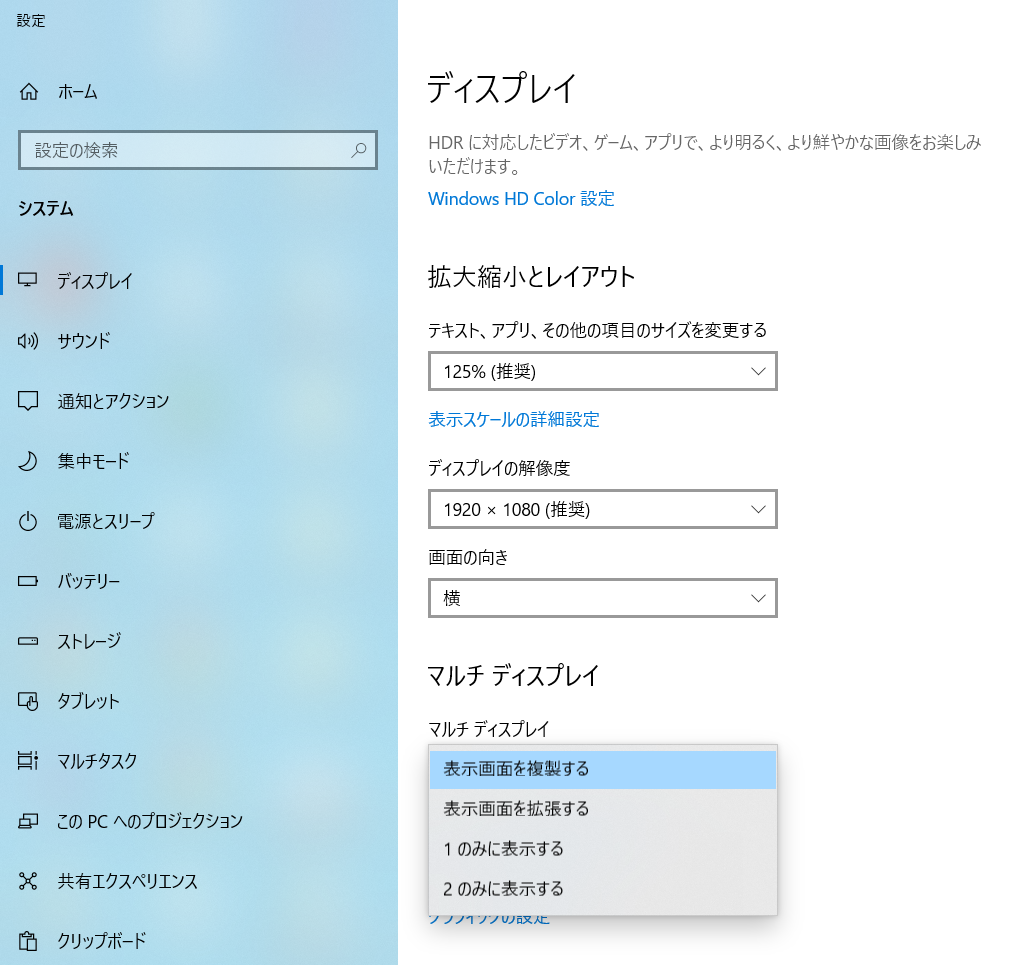
では実際にデュアルディスプレイにする方法ですが、HDMI端子を繋ぎ、デスクトップ上の何もないところで右クリックからの「ディスプレイ設定」を開きます。
検出されたマルチディスプレイを「表示画面を複製する」から「表示画面を拡張する」を選ぶと完了という非常に簡単なものです。
※同じ画面をもう一つのモニターに出したい場合は「表示画面を複製する」で大丈夫です。主に、スクールやセミナーなどで、同じ画面を相手方と共有して見たい場合などで用いられます。
しかし、トリプルディスプレイをしたことがある人なら経験されたことが多いのではと思うのですが、
HDMI端子がそもそも一つしか無いということが多々あります。
特に、WindowsPCですと映像出力はHDMI端子のみで、USBからは対応していないことが多いようです。
(Mac製品ですと、USBから映像出力に対応しているものが多いそうです)
設定方法はわかってもそもそもディスプレイが検出されないという落とし穴にはまり、試行錯誤を重ねてしまうことが多いです。
私も検出されませんでしたので、色々と調べたところ、USBからの映像出力に対応していないものでも、変換機を使用すればUSBから映像出力ができるようです。
※HDMI出力を二股にして出力するものもありますが、これだと2台目のモニターと同じ画面が3台目のモニターに出力されるだけなので、「今のPCの拡張画面」として検出させるには変換機(ドライバー)が必要になります。
トリプル以上のモニターをお考えの方は、自分のPCの出力が何個あるのかを確認し、必要に応じて変換機を購入しましょう。
デメリットとして、USBのからの変換処理をしているので、PC側に負荷がかかったり、重くなることがありますので、使用しているPCのスペックも十分配慮しましょう。
現状紹介した私のPCのスペックですと、動きが重すぎて使えないということはないです。
しかしながら、あくまでプログラミングの作業環境における話ですので、「グラフィック編集」や「動画の編集」等の画面遷移の激しいソフトを使用すると、処理が追い付かなくなる可能性がありますので、PCの画面出力が2つ以上あるものをご用意頂いた方がいいかもしれません。