こんにちは、今回はプログラミングの初心者や新しくIT業界に入った人向けに、
バックエンドエンジニアとフロントエンドエンジニアについて記事を書きたいと思います。
これからIT業界に参画したいという人や興味があるという人は、よかったら見ていってください。
先ず今回は『バックエンドエンジニア』と『フロントエンドエンジニア』についてですが、
エンジニア部分は、機械や電気などの工学(エンジニアリング)に関する専門知識や技術を持った技術者のことを指しており、
この場合のエンジニアは中でもプログラマと呼ばれるソフトウェアエンジニアを指します。
つまり今回は『バックエンド』と『フロントエンド』について、プログラミングをしている人たちのお話です。
1.フロントエンド/バックエンドのそのまま英語で読み取ってみる。
いきなりこういうものですよと言っても理解できないと思いますので、
先ず、ITから頭を離して、そもそも英語の意味から見ていきましょう。
共通している『エンド』について、この単語はIT用語でもよく出てきます。
エンドポイント、エンドユーザー、エンドデバイスなど、これらはすべて『端』や『最後』、『最終点』を意味します。
IT業界では通信の最初の送信者(送信元)から最後の受け取った人やもの(送信先)を表現する特徴柄、その最終の状態をエンドで表現することが多いです。
エンドがつく言葉の例
- エンドポイント・・・ネットワーク上でのデータの送り先や終着点、端末などの末端のデバイス
- エンドユーザー・・・システムやサービスを使用する人(最終消費者)
- エンドデバイス・・・端末のことで、末端につながっているデバイス(PCや装置)のこと
しかしながら、『フロントエンド』と『バックエンド』のエンドはこれとは違う意味になり、
『担当』や『分担』という意味合いがあることを理解しておいてください。
それではここから、今回の話の中枢になる『フロント』と『エンド』の意味について見てみましょう。
フロント/バック英語の意味を考える
- ➀『フロント』・・・前や表、正面などを意味する言葉
- ➁『バック』・・・・後や裏、背後を意味する言葉
英語の意味だけとらえるとそれぞれ上記の意味になるでしょう。
それを先ほどの『エンド』と結びつけると、『前(正面)の担当』と『後(背後)の担当』という意味になります。
もう少しだけ身近な物にたとえるならば、舞台でいう『役者』と『裏方』、ゲームやスポーツなどでいう『前衛』と『後衛』のようなものです。
もちろんこのままの意味ではありませんので、これから少しITに入り込んだお話をしていきましょう。
2.フロントエンド/バックエンドの具体的な領域
ではIT用語におけるフロントとバックとは何なのでしょうか?
前項で説明したように、『正面の担当』や『背後の担当』といったように、これらはその担当する領域を意味する言葉になるのです。
お菓子の中身を作っている人と梱包している外装(パッケージ)を作っている人が別なように、一つのシステムに見えても、
そのシステムには外と内があるのです。
そもそもシステムにおける外と内とは何か、少しだけ具体的に見ていきましょう。
先ず結論から説明すると下記になります。
システムの外と内を考える
- 『外』・・・システムを使用する人が見たり、使用したりする部分
- 『内』・・・システムを使用する人が直接見たり、使用したりしない部分
つまりフロントエンジニアは『外』を作る人で、バンクエンドエンジニアは『内』を作る人です。
もちろんこれだけでは理解できないと思いますので、具体的な例として、『WEBサイト』を例にお話ししましょう。
IT従事者でなくても、WEB検索(ネットサーフィン)やSNSサイトを使用することが主流になってきた昨今で、
WEBサイトを利用したことがない人は殆どいないでしょう。
そんな身近なWEBサイトも、実は『外』と『内』に分かれているのです。
代表的なWEBサイトをあげるのは難しいですが、そこは『ChatGPT』さんに聞いてみましょう。
『ChatGPT』の回答
「代表的なWEBサイト」って言っても、何をもって“代表的”とするかでちょっと意味が変わるから、いくつかの視点で分類してみるね👇
🌐 【1】アクセス数が多い“超有名Webサイト
| サイト名 | 内容 |
Google
| 検索エンジン(世界最大) |
| YouTube | 動画共有プラットフォーム |
| Amazon | ECサイトの代表格 |
| Facebook(Meta) | SNSの代表格 |
| Wikipedia | オープンな知識ベース |
このへんは世界中で使われていて、「インターネットと言えば」な存在!
と、最初の部分だけ抜粋して見てみると、誰もが聞いたり利用したりしたことがあるようなサイトが上がってきました。
確かに全て有名なサイトで、WEBサイトの代表格と言っても過言ではありません。
とりあえず説明しやすいものを選ばせていただくと、ECサイトの代表格『Amazon』を見ていきましょう。
ECサイトが何かについては、調べたらすぐに出てくるかと思いますが、Electronic Commerceの略称で、
電子商取引、つまりネットショッピングやオンラインショップなどのことです。
Amazonに限らず、楽天やYahoo!ショッピングなど、多くのECサイトが存在しています。
とりあえず、利用者がAmazonでショッピングをする工程をざっくり分けてみると。
Amazonでの操作の流れ
- 利用者(エンドユーザー)が商品を検索する。
- WEBサイト上に商品が表示される。
- 表示された商品を選ぶ。
- 選んだ商品を購入する。
- 購入した商品が発送される
とりあえず上記の5つの工程に別れました。
この5つの工程が『バック』と『フロント』にそのまま分かれるのかと言われると、決してそういうわけではございません。
この5つの項目すべてに、それぞれ『バック』と『フロント』の領域が存在するのです。
では、具体的に1つの項目を例に挙げて説明します。
『1.利用者(エンドユーザー)が商品を検索する。』という動作ですが、
『フロント』の領域については、下記URLからAmazonの検索画面に行ってもらうと一目瞭然です。
【AmazonURL】


一番上に検索窓があり、メニューバー、おすすめ品や売れ筋などの内部コンテンツが表示されるかと思います。
もしAmazonのユーザーが商品を探す際は、この検索のページを利用することになるでしょう。
この検索窓の位置や大きさ、メニュー、内部コンテンツの画像や文字など、利用者の目に止まる全てがフロント領域と呼ばれます。
では逆に『バック』と呼ばれる領域はどこなのかというと、もちろん『内』なので、サイトを一目見ただけではわかりません。
動かす、(ここでは検索)すると初めて見えてくるものになります。
そしてこの動きによって画面が変わる。これが『バック』の領域と言えるでしょう。
専門的な用語でいうならば、『静的なページ』と『動的なページ』と表現されます。
利用者がサイトに来て何もしなくても表示されるページは『静的なページ』で、
利用者が訪れたページで、操作(ここでは検索)をして表示が切り替わるページを『動的なページ』と呼ばれます。
※難しいので割愛しますが、IT用語では『操作(ここでいう検索)』はリクエストと呼ばれ、
利用者から送られたリクエストに対してWEBサイト(ホスト)がレスポンスを返して動的なページを表示します。
『バック』の領域はまさにこの『動的なページ』を構成するのに欠かせない領域なのです。
では『バック』の領域について理解するために、先ほどの検索するをもう少しだけ分解します。
検索する流れ
- 利用者が『検索文字』を検索窓に入力する。
- 入力された『検索文字』がWEBサイト側に送られる。
- 送られてきた『検索文字』をWEBサイト側がデータ内を探す。
- 見つかった『検索結果』をブラウザに渡す。
- 渡された『検索結果』をブラウザに表示する。
処理として分けると大きくはこの4つになります。
この中で、1~3に『検索文字』と入っているのがリクエストで、3~4にある『検索結果』がレスポンスです。
流れで見ていくと、『検索文字』が『検索結果』に変わっていることが分かります。
この『検索文字』(リクエスト)から『検索結果』(レスポンス)に変わる部分(利用者に分からない部分)を作るのが『バック』の領域となります。
つまり、『バック』を作っていなくても、『フロント』の検索ページは見えます。
しかしながら、検索しても何も出てこなかったり、画面が切り替わらないなどの状態が発生するのです。
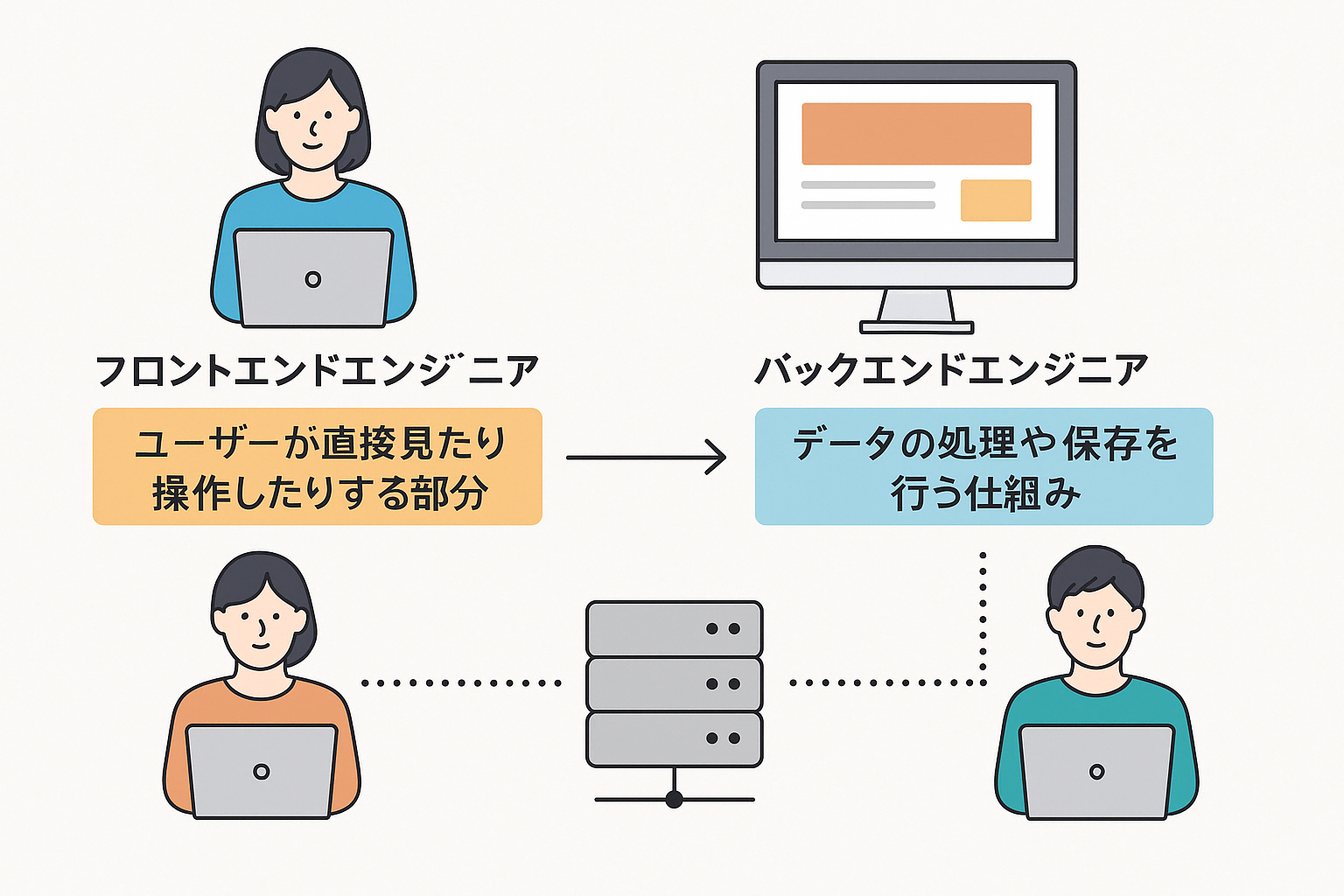
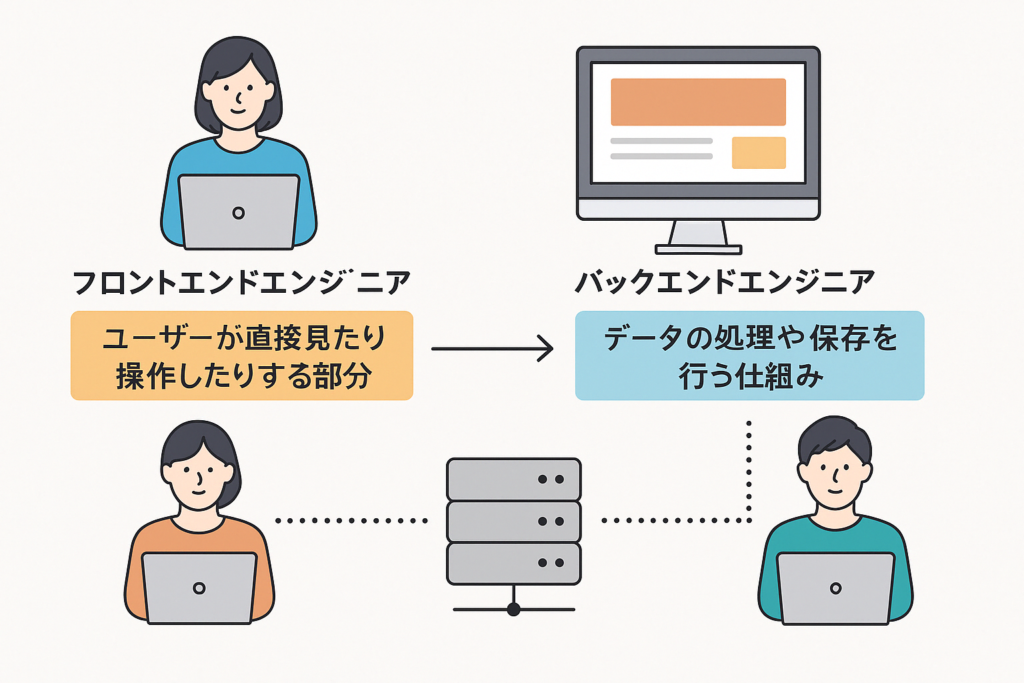
まとめると
- 『フロントエンド』・・・Webサイトやアプリでユーザーが実際に見たり、触ったりする部分を作る領域。
- 『バックエンド』・・・ユーザーがWebサイトやアプリで見たり使ったりする画面の裏側で、必要なデータを処理したり、保存したりする仕組み全般の領域。
となります。
フロントエンドとバックエンドのまとめイメージ
3.フロントエンドとバックエンド、それぞれの特徴
では最後に、それぞれの特徴を紹介して終わりたいとおもいます。
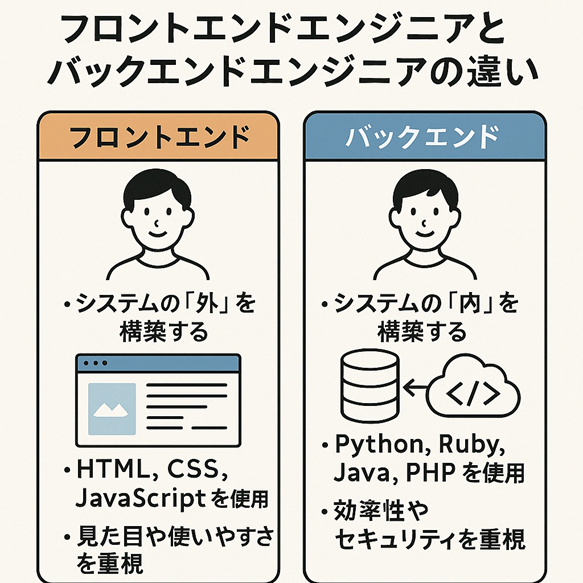
先ずフロントエンジニアの特徴ですが、先ほどお話しした通り、システムの『外』を構築するエンジニアです。
バックエンドエンジニアと比較して、システムそのものを作るというよりは、
利用者からの見た目や使いやすさをより良いものにしていくお仕事です。
見た目を綺麗に整えるデザインをしたり、文字はもう少し大きくした方がいい、
検索バーは上にあった方がいいなどが含まれます。
ですので、使用する言語もフロントエンドはHTML, CSS, JavaScriptと呼ばれるものを扱い、
これらの言語は、データベース(先ほどのAmazonでいう商品のデータが格納されている場所)に直接アクセスはできない言語になっています。
利用者目線で、こういう見た目を作ってみたい、使いやすさを追求していきたいと思える人が向いている職業と言えます。
逆にバックエンドエンジニアの特徴ですが、こちらは『内』を構築するエンジニアです。
フロントエンドエンジニアと比較して、見た目や使いやすさというよりは、処理の妥当性、効率化やセキュリティ性など、
システムが問題なく動くことに重きをおいて構築するお仕事です。
比較的複雑な処理を構築するため、プログラミングや言語スキルが求められます。
使用する言語はPython, Ruby, Java, PHPなどデータベースを絡めた使用方法が主流です。
システムの内部構造に興味があり、効率的かつセキュリティが強固なシステムの品質を追求したい人が向いている職業と言えます。
特賞まとめ
4.最後に
ここでお話したことはある側面でしかありません。
もそもフロントの領域とバックエンドの領域は、現実ですとお互いがお互いの領域に踏み込んでいることもあるので、
簡単に線を引けるものではございません。
今後プログラマとしてどちらを選択しようか迷っている方がいれば、それぞれ両方学んでいて損はないと私は思います。
ここでは詳しく取り上げなかったことも沢山ありますので、是非自分でも色々と調べてみてください。
本日はいつもと少しだけ毛色を変えて、私が愛用している「オーシャントリコアンサーオイル」についてのお話です。
こちらの商品は『男女兼用』となっているので、男性でも女性でも、手軽に『ケア』や『スタイリング』をしたい人におススメです。
昨今の状況下で、リモートワークが増えてきました。
オンラインでの朝礼はあるかもしれませんが、殆ど他人と顔を合わせる必要がなくなった状況下で、身だしなみを整えるのは、中々億劫な工程になってくる事でしょう。
『朝礼で顔を合わせるだけなのに』であったり、『コンビニで買い物するだけなのに』と、そのタイミングの為だけに身だしなみを整えるのは大変なことでしょう。
その中でも、男女共通して整えるのは『ヘアースタイル』になるのではないでしょうか。
起きたままの状態ですと、寝癖が付いているかもしれませんし、まとまりが無く、ぼさぼさの印象を与えかねません。
場合によっては朝シャンしたり、髪だけでも洗ったりすることもあるでしょう。
霧吹きやスプレータイプのスタイリング剤で湿らせたり、急いでいる時は手を洗って、濡れた手で紙を湿らせてしたりして、最後に櫛とドライヤーで整えるのはほぼ共通して行うことかもしれません。
ここまでは、セットをするというよりは、リセットするという状況で、セットできる状態に戻す作業になるかと思います。
そしてセットになると男女で分かれてくるところになるかと思いますが、中でも、女性はヘアアイロンをしたり、ゴムやコームで纏めますが、男性は整髪剤(スタイリング剤)を使うことが多いかと思います。
私もセットするときは市販のワックスを使用することが殆どです。
よく使っていたのが、同じブランドの『オーシャントリコヘアワックス』です。
リンク
そもそも『オーシャントリコ』というブランドは、市販で売っていますが、もともとは『オーシャントーキョー』という男性美容室が開発したもので、市販品というよりは、美容室で専売品として売られている品質に高いです。
しかしながら、水分量の多い市販品と比較しても問題ないくらい伸びが良く、それでいて市販品よりもキープ力が違います。
さらに私が気に入っているのは、香りが美容室に行った後のようにとっても良いところです。
もちろん、朝起きて、「一日出勤するぞ」や「友達と遊ぶぞ」ということであれば、しっかりとこちらのワックスを使用して、セットしたいのですが、そんなに人と会う約束が無いときはやはり面倒なことも多いのです。
また、あくまで整髪剤になりますので、洗い流さないとカピカピになって髪にダメージを与えてしまうこともあります。
そんな時にふとドン・キホーテで見かけたのが表題の『オーシャントリコアンサーオイル』です。
こちら一見トリートメントのように売られていますが、『ケア』だけでなく『スタイリング』にも使えますよと謳っているのも特徴の一つかと思います。
風呂上りや髭剃りの後に、化粧水の後に良くUNOのオールインワンクリームを使用していますが、まさにそれの髪の毛用で、オールインワンで『ケア』と『スタイルリング』ができてしまうのです。
リンク
もちろん本格的にセットするのであれば、ワックスやスプレーを使用する必要がありますが、『ちょっと出かけたり顔を合わせるだけ』や『朝の乱れた状態を整えたい』という時にはこれ一本で十分なのです。
こちらは『アンサーオイル』と『アンサーミルク』とありますが、硬毛で、パーマや癖毛が強い人は『アンサーミルク』が良いようです。
こちらの製品は『ケア』と『スタイリング』を担うために、何より保湿性が凄く高いですが、それでいて全くベタつかず、本当にサラッとしているのが魅力的です。
ドンキの市販品を試した時、そのサラッとしっとりの絶妙な使用感に本当に驚きました。
それでいて、『オーシャントリコ』というブランドに共通して香りがとっても良く、毎日美容院に行った後のような香りに包まれます。
詳しい成分表などは公式サイトにありますので、気になる方は是非覗いてみてください。
ちなみに、これ一本で寝起きのリセットもできますが、本来のセットする前の下地作りでも大活躍です。
普段使いから、部分的に『外出』や『顔合わせ』がある時にも使えますので、よかったら試してみてくださいね。
本日は、スマホの画面をテレビに出力してみる方法について記事にしてみたいと思います。
記事を書こうと思った背景から、おススメの方法までを記事にできたらと思ってますので、
よろしくお願いいたします。
それでは、本日のアジェンダはこちらになります。
本日のアジェンダ
- 記事に至るまでの経緯
- 出力方法の種類
- おススメの使い方
1.記事に至るまでの経緯
という事で、今回のこの記事を書くに至った経緯ですが、私自身家で『クロームキャスト』を使用して動画を見ることが多くなってき、テレビも見なくなったなと感じていました。
同じく家で動画を見ることが多いけど、『PC』や『DVDプレイヤー』を立ち上げるのが面倒だと思っている方もいるのではないかと思ったからです。
リンク
4000円以内で購入できることが多いこちらの商品ですが、こちらを一つ購入しておくだけで、クロームキャストに対応した『スマホ』『タブレット』『PC』を手軽に映し出すことができる優れものになります。(設定や注意点についてはおススメの使い方で解説いたします)
最近のテレビでは、直接ネットにつないで『youtube』や『Netflix』などの動画コンテンツを観ることができますので、不要に思えるかもしれません。
しかし、スマホ画面を手軽に映し出せるメリットもおおくありますので、それについても、『おススメの使い方で』解説したいと思います。
結構前から『若者のテレビ離れ』という言葉を聞くようになり、昨今の『コロナウイルス拡大』に伴い、『巣ごもり需要』という言葉も聞くようになりました。
何を隠そう、コロナが流行りだした頃に、家具屋に勤めていた私は、TV台やソファーなど、家で余暇を楽しむ家具が多く売れたのを経験しました。
『在宅ワーク』や『オンライン飲み会』など、家で過ごすことも多くなり、外出を控えて『家で休息をとる』ということが多くなってきました。
私が拝見したにこちらの統計よりますと、家事をしている時間を除けば、男女ともに『TVやラジオ』の時間が増えていることが分かりました。また、二番目が『動画共有サービスの視聴』とあるように、TVの前にいる時間が確実に増えていることが読み取れます。
今回、その詳しい原因や信憑性については、触れませんが、「火のないところに煙は立たず」ということで、確かに存在する「TVの前で過ごす」という需要に対して、私なりのおススメの使用方法を紹介します。
2.出力方法の種類
ということで、『PC』や『DVDプレイヤー』等と違って、いつでも電源が入っている『スマートフォン』が、そのまま画面に投影できればいいわけですが、大きく分けると『有線』と『無線』の出力方法があります。
先ず、『有線接続』ですが、様々な「コネクタ」や「変換機」を使う方法ですと、きりがありませんので、オーソドックスに有名なものですと「HDMIケーブル」での出力になります。
こちらはケーブルとテレビを繋いで、テレビ側の外部入力を該当の番号に合わせるだけで投影できます。
前に『マルチディスプレイの実装』で少しお話ししましたが、テレビだけでなく、対応したモニターでも差し込むと、出力ができます。
ちなみに私がご紹介したモニターですと、モニター側がコンセントと繋がってあれば、スマホの充電もされますし、モニターがコンセントに刺さっていなければ、スマホ側の充電を使用して、モニターの電源コンセント無しでも出力ができました。
このように一見利便線が高いように思えますが、私がおススメしない理由として、以下の点があげあられます。
有線をおススメしない理由
- 線で物理的に繋がれてしまっている
- 機種によっては対応していないことがある
- 消耗劣化が発生しやすい
- スマホを操作できない
大きく上げるなら上記の4点になるかと思います。
先ずは、物理的につながってますので、スマートフォンという持ち歩ける利便性が失われます。また、線がありますので、引っかかったり、視覚的に散らかって見えます。
小さなお子様や、掃除機をかける主婦の目線からしても、無いに越したことは無いでしょう。
そして、機能の対応については、昨今のスマホでは対応していることが多いかと思いますが、使わなくなったスマホを使用しようと考えている方がいらっしゃれば、古い機種になればなるほど、可能性が高くなるので、注意が必要です。
3番目の消耗劣化についてですが、スマホの充電器やUSBケーブルと同様に、断線すると使用できませんので、固定する位置や使用期間は気を付けるべきでしょう。
最後になりますが、こちらは実は『おススメの使い方』でお話ししようと思っていることとかかわってくるのですが、有線での出力の場合、『スマホの画面がそのまま』投影されることが多いです。
ですので、『スマホの画面を落として』であったり、『スマホでSNSやゲームを操作しながら』であったりができません。
それに対して、後程お話しする『クロームキャスト』に関しては、『動画共有サービス』などのアプリケーションが『クロームキャスト』に対応している場合、その動画だけをTVに映し出すことができます。
少々脱線しましたが、以上のような理由で有線をおススメさせて頂いているのですが、もう一つの出力方法の『無線』についても、お話していきたいと思います。
基本的に動画の無線通信になりますと、『Wi-Fi経由』での通信になります。
音声などと違い『Bluetooth』ではできないのが現状ですので、お気を付けください。
こちらの無線通信委ついては、今回『クロームキャスト』についてお話させて頂きますが、これ以外にも、下記のような無線通信があります。
それぞれ、同じくWi-Fiを利用して接続する危機になりますが、今回はコスト的にも、対応している幅の広さにおいても『クロームキャスト』が一番おススメだなと思いましたので、ご紹介させて頂こうと思っています。
ちなみに、『AppleTV』はApple製品との相性が良く、ただ画面をキャストするだけでなく、多くの機能が備わっています。今回の「スマホ画面をテレビに出力する方法」というタイトルに対してはやや機能過多では無いかと思いました。ちなみに『iPhone』しかりようできません。
そして、『Anycast(Miracast)』については、無線ルーターも必要なく、Wi-Fi Direct通信を行うので、無線ルーターを使用する『クロームキャスト』よりも手軽につなげるのが特徴ですが、これだと逆に、次項で説明する『おススメの使い方』に対して不足する面があるので、丁度いい『クロームキャスト』について、詳しく解説させて頂きます。
3.おススメの使い方
ということで、お待ちかねの『クロームキャスト』のおススメの使い方ですが、その前に、所々で触れてきた、注意点についてまとめさせて頂きます。
クロームキャストの注意点
- 無線Wi-Fiルーターがいります
- スマホにアプリのインストールが必要
- 中には対応していない動画サイトもある
- モニター側に『USB』の外部入力が対応している事
以上が主な注意点になるかと思います。
手軽に繋げると申し上げましたが、きちんと上記内容に対応しているものか事前に確認する必要があります。
ちなみにアプリのインストールについては、『Google Home』になりますので、もしこれから設定する方は、事前にスマートフォンやタブレットへインストールしておいてください。
それからスマートフォンの『Bluetooth』をオンにしておくと、自動的にスマホ側が『クロームキャスト』を認識しますので、『使用場所』というダイニングやキッチン等、自分がわかる内容のラベルを選び、アクセスするWi-Fiを選んで、パスワードを入力してもらうと初期設定が完了します。
詳しくは『Googleの公式サポート』やその他の解説しているサイトを参考にしてみてください。
私が申し上げたいおススメの使い方としては、シンプルに一つだけ、『スマホ画面』と『TVモニター』との使い分けです。
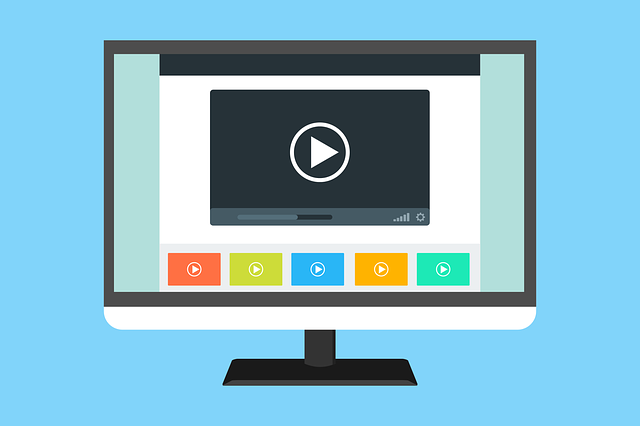
右の図のアイコンは、クロームキャストに対応した動画サイトに設けられているアイコンで、こちらをタップするだけで、該当の動画のみをTVモニターに映し出し、押した後はスマホを自由に操作できるものです。
ちなみに『youtube』等は、自動再生をオンにしておくと、おススメの動画や関連動画が自動的に流れるので、特に観るものが無くても、適当に流しておくことも可能です。
 クロームキャストアイコン
実は『クロームキャスト』には『マルチタスク機能』が搭載されており、スマホを操作しながら、スマホ経由で動画共有サイトの動画をモニターで再生することができるようになってますので、先述したとおり、『Anycast(Miracast)』と違って、単純にそのままのスマホ画面を映し出すだけでなく、利便性が向上します。
そして、何よりこのボタンをオンオフするだけで、『TV』と『スマホ』の再生画面を切り替えられます。
つまり、『動画がいいところだけどトイレに行きたい』や『動画をずっと観てしまって、家事が中々手につかない』と言った時に、『TV』の出力から『スマホ』や『タブレット』に切り替えて、持ち運んで作業をしながら続きが観れるということになります。
ちなみに私はスマホの『Xperiaシリーズ』を使用してますので、完全防水ですので、お風呂場で続きを観ながら何てこともできてしまいます。
ちなみに、お風呂でyoutubeを観ていて、終わったので、TVの電源を入れて『キャストボタンをタップ』で続きがモニターに映し出されます。※歩きスマホは危険ですので、安全面には考慮してください。
何処でも動画が観れたら、それはそれで困る方もいらっしゃるかもしれませんが、動画は何も娯楽の動画ばかりではございません。
『Udemy』等の動画学習サイトや『youtube』の中にも学習目的の動画も多くあります。
中々勉強の時間が取れない方は、『TV』と『スマホ』の二刀流で、動画学習を進めてみてはいかがでしょうか。