【初心者向け】Webカメラ選びの完全ガイド:失敗しない選び方とおすすめモデル
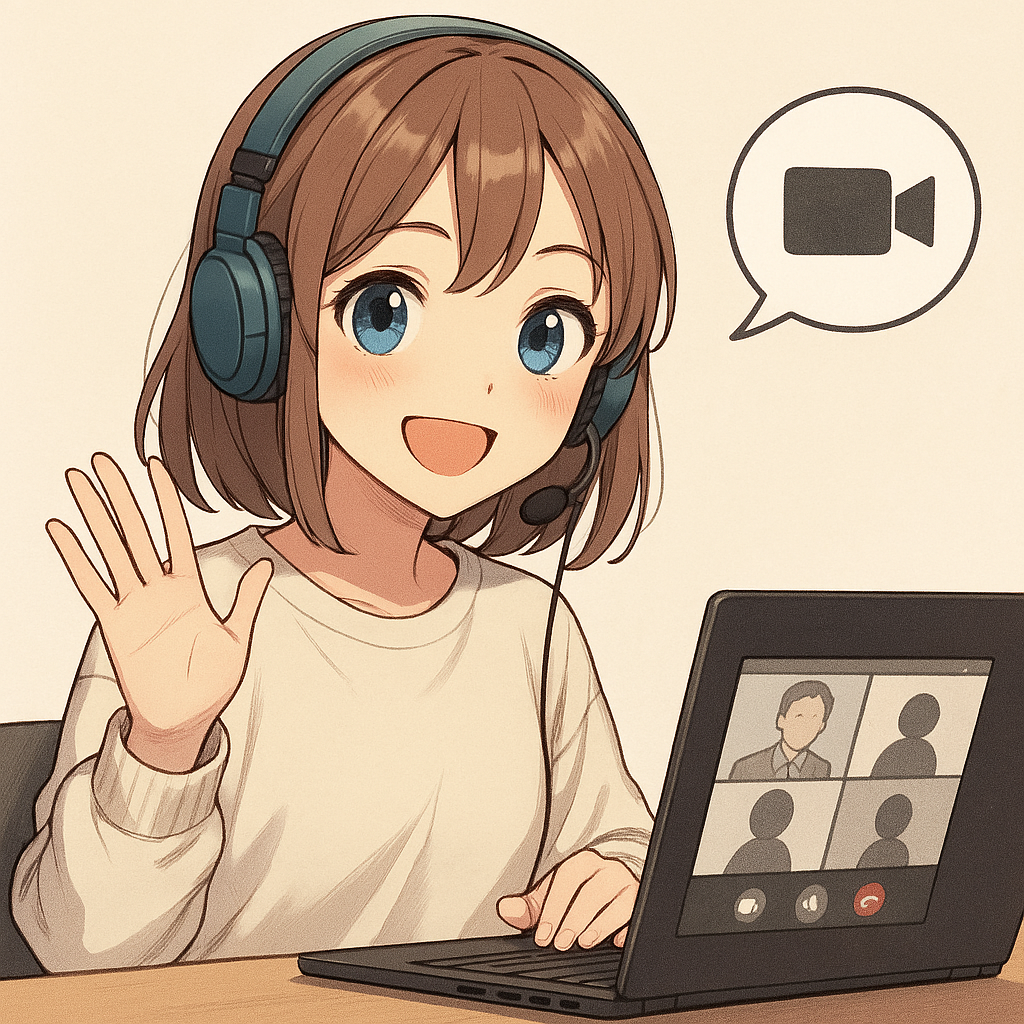
こんにちは、今日は閑話休題でWEBカメラについての記事を書いてみようと思います。
というのも、私が先日秋葉で中々良いスペックのノートPCを良い値段で購入して、ウキウキでとある資格のオンライン受験をしようと思ったのですが、テスト接続をしていて、内蔵カメラがついてい無いことに気づきました。
慌てて昔買っておいたUSB接続型のWEBカメラを取り付けて、何とか乗り越えましたが、このUSB接続型のWEBカメラを持っていない人も少なくないはず。
そこで私が過去にオンライン営業をしていた時の話も踏まえて、WEBカメラについて紹介できればと思います!
持っていて損はありあせんので、この機会に皆さんもWEBカメラについて調べてみてください。
1. 内蔵カメラと外付けカメラ、どちらを選ぶべき?【メリット・デメリット比較】
Webカメラを選ぶ際、まず知っておきたいのが「内蔵カメラ」と「外付けカメラ」の違いです。それぞれにメリットとデメリットがあるので、まずは両者を比較して、あなたのニーズに合うのはどちらかを確認しましょう。
内蔵カメラ(ノートPCやスマホ・タブレットに搭載)
多くのノートPCやスマートフォン、タブレットには、あらかじめカメラが内蔵されています。普段使いで特に意識することなく利用している方も多いのではないでしょうか。
内蔵カメラのメリット
- 手軽さ: デバイスに組み込まれているため、別途購入したり持ち運んだりする手間が一切ありません。電源を入れたらすぐに使えます。
- 携帯性: デバイスと一体なので荷物が増えず、外出先や移動中でも気軽にビデオ通話や写真撮影が可能です。
- 配線不要: USBケーブルなどを接続する必要がないため、デスク周りが非常にスッキリします。
- 設定が簡単: 基本的にドライバーのインストールなどが不要で、デバイスが自動で認識してくれます。
内蔵カメラのデメリット
- 画質・音質が限定的: スペースの制約上、センサーサイズやレンズの性能が限られるため、高画質な映像やクリアな音質は期待しにくい傾向があります。特に暗い場所ではノイズが目立ちがちです。
- アングル・画角の固定: カメラの位置や向きがデバイスに固定されているため、アングル調整の自由度が低いのが難点。顔の映り方や背景の調整がしにくいことがあります。
- 性能アップができない: デバイスの一部であるため、カメラだけを高性能なものに買い替えることができません。
- 故障時の代替が難しい: 内蔵カメラが故障した場合、デバイス本体の修理が必要になります。その間カメラが使えなくなったり、修理費用が高額になったりする可能性があります。
- プライバシーの懸念: 使っていない時でも常にPCなどについているため、ハッキングによる盗撮など、セキュリティ面での不安を感じる人もいます(多くの場合、レンズカバーなどで対策可能です)。
外付けカメラ(Webカメラ、USBカメラなど)
量販店やオンラインショップで「Webカメラ」として販売されているのが、この外付けカメラです。内蔵カメラでは物足りないと感じる方が検討する選択肢となるでしょう。
外付けカメラのメリット
- 高画質・高音質: 内蔵カメラと比較して、より高性能なセンサーやレンズを搭載しているモデルが多く、フルHDや4Kといった高画質な映像や、ノイズが少なくクリアな音質を提供します。マイク性能も優れていることが多いです。
- アングルの自由度: クリップやスタンドで好きな場所に設置できるため、映したいものに合わせてカメラの向きや高さ、角度を自由に調整できます。
- 機能性の高さ: オートフォーカス、HDR、自動光補正、広角レンズ、プライバシーシャッター、顔追跡機能など、用途に応じた多彩な機能を持つモデルが豊富にあります。
- アップグレードが可能: デバイス本体を買い替えなくても、カメラだけを高性能なものに買い替えることで、映像・音声環境を簡単にアップグレードできます。
- 故障時の代替が容易: もしカメラが故障しても、別の外付けカメラをすぐに用意して接続すれば、問題なく利用を続けられます。複数のデバイスで使い回せる点も便利です。
- プライバシー管理: 使わない時は取り外したり、電源を切ったりできるため、プライバシー面での安心感が高いです。
外付けカメラのデメリット
- 持ち運びの手間: デバイスとは別に持ち運ぶ必要があり、荷物が増えます。
- 配線が必要: 基本的にUSBケーブルなどでPCに接続する必要があるため、デスク周りの配線がやや煩雑になることがあります。
- 初期費用がかかる: 内蔵カメラとは別に購入費用が発生します。高性能なモデルほど価格も上がります。
- 設定の手間: モデルによっては、ドライバーのインストールや専用ソフトウェアでの設定が必要になる場合があります。
- 接続不良のリスク: ケーブルやポートの問題で、一時的に認識されなくなるなどの接続不良が起こる可能性もゼロではありません。
2. あなたに最適なWebカメラは?利用シーン別選び方ガイド
内蔵カメラと外付けカメラのメリット・デメリットが分かったところで、次に重要なのは「あなたがWebカメラを何に使いたいか」を明確にすることです。利用シーンによって最適なカメラは異なります。主要な利用シーン別に選び方のポイントを解説します。
2-1. Web会議・オンライン授業向け
ビジネスや学習でWebカメラを使うなら、安定性とクリアな映像・音声が最も重要です。
- 画質: フルHD(1080p)以上が推奨されます。相手に鮮明な映像を届け、プロフェッショナルな印象を与えられます。
- フレームレート: 30fps(frames per second)以上あれば、動きがスムーズに見えます。
- マイク性能: ノイズキャンセリング機能付きの内蔵マイクがあると便利です。声がクリアに伝わります。
- 自動光補正機能: 部屋の明るさに合わせて自動で調整してくれる機能があると、常に最適な明るさで映れます。
- プライバシーシャッター: カメラを使わない時にレンズを物理的に隠せるシャッターがあると、セキュリティ面で安心です。
ポイント: 自宅の環境に合わせて、広角すぎない(プライベートな背景が映り込みすぎない)モデルを選ぶのも良いでしょう。
※こちらはプロモーションです。
2-2. ゲーム配信・YouTube撮影向け
高品質なコンテンツを制作したいなら、画質や機能にこだわったモデルを選びましょう。
- 画質: フルHD(1080p)60fps対応、または4K対応モデルがおすすめです。より滑らかで高精細な映像を提供できます。
- オートフォーカス: 動きが多い配信でもピントがブレにくい高速オートフォーカス機能があると便利です。
- 広角レンズ: 自分だけでなく、周辺の環境や複数人を映したい場合に有効です。
- 調整機能: 明るさ、コントラスト、ホワイトバランスなどを細かく手動調整できるソフトウェアが付属していると、理想の映像を作り込めます。
- 三脚穴: カメラの位置を自由に固定できる三脚穴があると、設置の自由度が広がります。
ポイント: マイクは別途高性能なものを用意する場合が多いため、カメラのマイク性能はそこまで重視しなくても良いかもしれません。照明環境も整えると、さらに高画質になります。
※こちらはプロモーションです。
2-3. プライベートのビデオ通話・家族との交流向け
気軽に友人や家族と話すのが目的なら、手軽さとコストパフォーマンスを重視しましょう。
- 画質: HD(720p)でも十分コミュニケーションは可能です。フルHDであればより鮮明です。
- 価格: 予算に合わせて、数千円台のエントリーモデルから検討できます。
- 設置のしやすさ: ノートPCのディスプレイに簡単に挟めるクリップ式が便利です。
ポイント: 内蔵カメラでも十分な場合が多いですが、画質や音質に少しこだわりたい、あるいは内蔵カメラがないデスクトップPCを使っている場合は外付けカメラを検討すると良いでしょう。
※こちらはプロモーションです。
2-4. その他(高画質、広角、自動追尾など)
特定の用途や高度なニーズがある場合は、さらに専門的な機能を持つモデルも存在します。
- 4K対応カメラ: 最も高精細な映像を求める場合に。ただし、PCのスペックや回線速度も必要になります。
- AI自動追尾機能: 動き回っても常に顔を中央に捉えてくれる機能で、プレゼンなどで有効です。
- 複数マイク搭載: 全方向からの音を拾うなど、マイク性能に特化したモデルもあります。
- レンズ交換式カメラ: よりプロフェッショナルな撮影を目指す方向け。ミラーレス一眼などをWebカメラとして使う方法もあります。
※こちらはプロモーションです。
3. おすすめWebカメラモデル
さて、ここまで紹介した中で、皆さんの気になる製品はございましたか?
性能は求めるときりがないですが、そんな中で、私がお勧めしたいものを最後にご紹介いたします。
エンジニアとして私がWEBカメラを使用するケースは、主にオンライン会議や受験をすることがメインでしたので、配信したり、動画を撮影したりはそこまで求めません。
そこから私としては、音声や画質に特別こだわりなく、業務上差支えのない範囲で認識できるWEBカメラとして、ELECOM UCAM-C750FBBKをお勧めしております。
非常に手ごろで手に入りますし、インカメラより画質が良かったり、画角が広いことが多いです。
そして何を言っても、今回のようにPCを買い替えたり、故障したときに急にカメラが必要な状況で、USBを接続するだけで簡単に使用できますので、一つ持っていても良いものだと思います。
また、こちらのWEBカメラは私がコンサルティングセンターでオンライン営業をしていた時に、大手企業でも備品として使用していましたので、エンジニアに限らず、オンラインで多く対話をする分にも問題ないスペックで、コストパフォーマンスがよい製品です。
但し、あくまで映像に関してのみ焦点を当てていますので、音声に関しては別途マイク・スピーカー・インカムなど必要に応じて用意するといいでしょう。
管理人おすすめ
※こちらはプロモーションです。
同価格帯の別メーカー
4. Webカメラの接続・設定方法とトラブルシューティング
こちらに外付けカメラの接続方法や初期設定、よくあるトラブルの対処法をまとめました。
接続方法の基本
- USBケーブルをPCのUSBポートに差し込みます。
- WindowsやMacは多くの場合自動でドライバーを認識し、インストールされます。
- アクセス許可設定をしておく。OS側でのアクセスの許可設定がされているか確認。
例)設定>プライバシーとセキュリティ>カメラ>アプリにカメラのアクセスを許可など - 端末がどのカメラを認識しているのか認をする。
例)設定>Bluetoothとデバイス>カメラから何を認識しているか確認。 - 専用ソフトやカメラ制御アプリが付属している場合はインストールし、設定を調整します。
設定のポイント
- 端末のOSやWEBカメラのバージョンや種類によって仕様は異なるので、必要に応じて設定を確認しよう。
- カメラの向きや高さを調整して、顔が中央に映るようにします。
- ソフトの設定で明るさやコントラストを調整し、見やすい映像にします。
- マイクの音量やノイズキャンセリング機能も確認しましょう。
トラブルシューティング
- カメラが認識されない場合
USBポートを変える、PCを再起動する、ドライバーを再インストールする。 - 映像が映らない・黒い画面になる場合
他のアプリがカメラを占有していないか確認し、不要なアプリを終了させる。 - 映像が乱れる・遅延がある場合
PCの負荷を減らす、USBハブを使っている場合は直差しにする、ネット回線速度を確認。 - 音声が聞こえない・こもる場合
マイクの設定を見直し、必要なら外付けマイクやヘッドセットを使う。
まとめ:自分にぴったりのWebカメラを見つけて快適なオンラインライフを!
今回の記事では、内蔵カメラと外付けカメラの特徴やメリット・デメリットを整理し、用途別におすすめのモデルや選び方を紹介しました。
今やオンラインでのコミュニケーションは日常の一部。自分に合ったWebカメラを選び、映像も音声もクリアに伝えられる環境を作ることは、とても大切です。
初めての方も、買い替えを検討している方も、この記事を参考に、快適なオンライン生活を楽しんでください!