皆さんこんにちは。
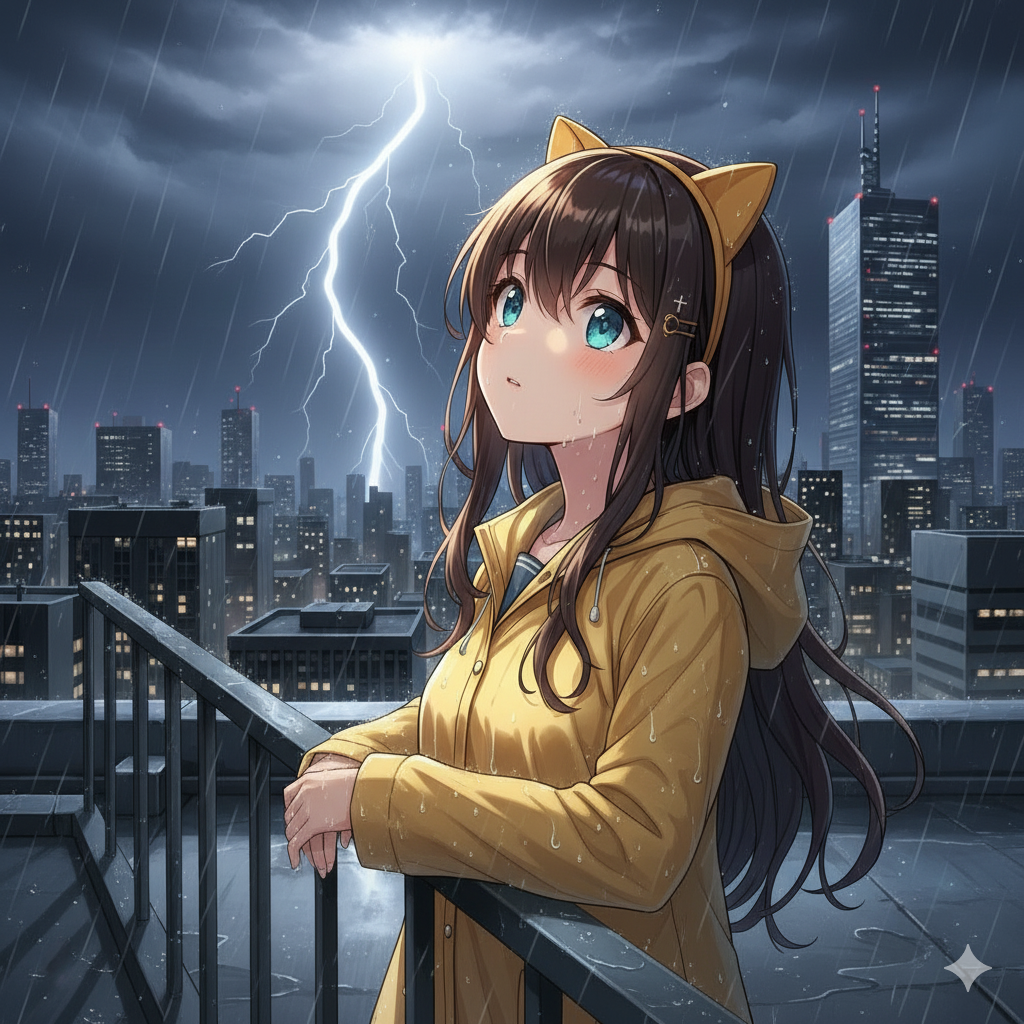
最近、悪天候が続きますね。
家の近くでもこの前大きな雷が鳴っていました。
『もしあの雷が家に落ちたらどうしよう…』とヒヤヒヤしておりました。
所で皆さんはそんな割と身近な落雷について、何か対策はしてますか?
リモート勤務や出社は関係なく、家の中のPCや家電を守ることも、エンジニアとしての大事な仕事の一つだと感じています。
そして落雷には直撃雷と誘導雷の二種類あります。
落雷の中でもその誘導雷からくる雷サージという被害は、エンジニアにとっても知っていて損はありません。
落ちてからでは遅いので、しっかりとその対策も考えていきましょう。
目次
雷によって起こる被害
雷の建物へ落ちる確率は5万分の1だそうですが、これを高いと感じるか、低いと感じるかは個人差がありますが、落ちて被害が出る可能性があることは忘れてはいけません。
とあるプロジェクトのユニットリーダも、いつも最悪の場合を想定していると言ってました。
なので、落ちることはないではなく、落ちることはあると考えて行きましょう。
そんな落雷ですが、近くに落ちた場合は様々な被害が発生します。
大まかな分類としては、人体への感電・熱傷、建物や機器の破壊・火災、そして雷サージです。
この記事では主にこの雷サージについて言及します。
雷サージとは、落雷時に電線などを通って建物に侵入する瞬間的な過電圧や過電流のことです。
落雷は電源・通信経路を通して、想像以上に多くの被害をもたらします。
主にエンジニアが特に考慮すべき事項は下記になります。
- 電化製品の焼損:ACアダプターやルーターが雷の影響で壊れることがあります。
- データ消失:HDDやSSDが破損し、大切なデータが失われることがあります。
- 瞬間停電の影響:作業中のPCが強制シャットダウンされることがあります。
- 業務停止リスク:企業ではサーバーダウンで業務に影響が出る場合があります。
どれもエンジニアにとっては想像するだけでも恐ろしい被害です。
こんな被害万が一にも発生させないためにも、次項からしっかりと対策をまとめたいと思います。
無料でできる基本の落雷対策
結論から言うと、無料でできる最も効果的な方法は電化製品を電源から切り離すことです。シンプルですが、雷によるほとんどの被害を防げます。
ポイントとしては下記になります。
⚡ 長時間外出・就寝前に必ず抜くと安心
⚡ モニターやプリンタなど一部はコンセント指しっぱなしでも使える、後述の雷サージタップで代用可能
⚡ LANケーブルや電話線も抜くとさらに安心
しかしながら、抜き差しはいちいち行うと面倒でもありますし、ついつい忘れがち、そして機器によっては抜くことができない機器もあります。
そして何をいっても雷は突然来るもの。
ある程度予測をして抜いておくかという判断はできても、雷が落ちた瞬間にコンセントから抜くのは不可能に近いです。
そんなの気にしても仕方ないと思う人もいるかもしれませんが、世間一般ではきちんと対策製品が販売されています。
必要に応じて対策のために設備投資をしましょう。
おすすめの落雷対策製品
無料対策だけでは、突然の雷や就寝中・外出中の対応が難しい場合もあります。ここからはそんな時に使える製品のご紹介です。
初級対策:雷サージ対応電源タップ
先ずは何より安く簡単に行える対策商品から。
雷サージ対応電源タップの導入です。
こちらですと、基本的に500~2000円ぐらいで、購入して差し替えるだけで対策ができます。
上記の製品は雷サージ付きのものになりますが、厳密にいうと雷ガードと雷サージは違うもののようですので、購入する際は注意してください。
雷サージは過電圧を吸収・抑制する仕組みに対して、雷ガードは電流の逃げ道を作る、あるいは遮断する仕組みのことです。
安いものは3000Vまでしか対応しておりませんが、1500円以上になると、12万V対応のものもあります。
直撃雷を電圧にすると約100万V程の電圧がありますが、100m離れたところでも約10万V程の電圧が来るそうです。
3000Vそこそこの雷サージ製品ですと、100m離れていたとしても、機器にダメージがある可能性がありますので、できるだけ安全策をとるならば、120000V対応の製品にすると良いでしょう。
中級対策:UPS(無停電電源装置)
さて、前項で雷サージの対策について話をしましたが、直接家電に対する電圧に対策をしておけばいいというわけではございません。雷サージで発生する影響として忘れてはいけないのは停電です。
自分の家電を守ったとしても、落雷や雷サージで停電し、電源の供給が経たれることで被害が出ることがあります。
特に気を付けなければならないのが、バッテリーを搭載していない機器で、デスクトップ型PCやゲーム機です。
ノートPCであれば、電源の供給が切れたからと言って、すぐにシステムが落ちてデータが消失するということはありませんが、デスクトップ型PCですと通常の電源ですと、停電すると強制的にシステムが落ち、場合によってはデータが失われることになります。
そんな時に役に立つのが本項で触れる、UPS(無停電電源装置)です。
『UPS(無停電電源装置)って何?』と思われる方もいらっしゃるかもしれませんが、簡単に言うとモバイルのバッテリーのようなもので、電圧が下がった時に自動で電力の供給を開始してくれるものになります。
これにより、停電やブレイカーが落ちるなどで電気の供給が切れても、PCの電源を安全に保つことができます。
基本的にイメージするモバイルバッテリーと違って、常に電気供給をしているものではなく、電圧の異常を察知して供給を開始するので、基本的にコンセントに指しっぱなしで問題ないものになります。
また、UPS(無停電電源装置)には前項で紹介した雷サージに通常対応しており、上位互換と呼べる装置になります。
供給する電力や耐雷サージの容量、電源の管理に関わる機能など、必要に応じて選んで導入しましょう。
単純に高い方が雷サージ対策がなされているということではありません。
UPS本来の電力供給の機能が高い分金額が高いものもありますので、必要に応じて、前項で紹介した電源タップと合わせて使用することでより安全な環境を確保できます。
上級対策:LAN回線用サージプロテクタ / 分電盤SPD
ここまでで雷サージ対策が完璧に思えるかもしれませんが、まだ対策を考えなければならないところがあります。
先ず一つは、雷サージ対策として、電源ケーブルだけが原因ではありません。
よくある原因として挙げられるのが、LAN回線からの雷サージです。
無線Wi-Fiの技術が上がってきたとはいえ、やはり通信が安定するのは有線なので、使用している人も多いはず。
また、PCを有線で使用していなくとも、ルーターやハブといった機器はLANケーブルでつながれていることが殆どです。
PCだけでなく、周辺環境を守れてこそエンジニアと言えますので、追加でLAN回線の対策も考慮しましょう。
また、そもそも分電盤やブレイカーが雷サージで壊れることがあります。
ここをやられてしまうと、一時的な給電が確保できても、長期的には対応できず、エンジニアとしての仕事だけでなく、生活自体に支障をきたす可能性があります。
第一次の予防策として、分電盤SPDで対策をとることをお勧めします。
基本的に工事が必要な装置にはなりますので、借家の人はオーナーに確認し、持ち家の人は電気工事士に取り付け依頼をしましょう。
どのグッズを選ぶべき?タイプ別おすすめ
さて、ここまで初級から上級までの対策を見てきましたが、全部やるのは大変と思った人も多いのではないでしょうか?
もちろん全部対策できているに越したことはありませんが、必要以上の投資も避けたいところ。
最後に本日話した内容を元に、自分に合った対策を考えてみましょう。
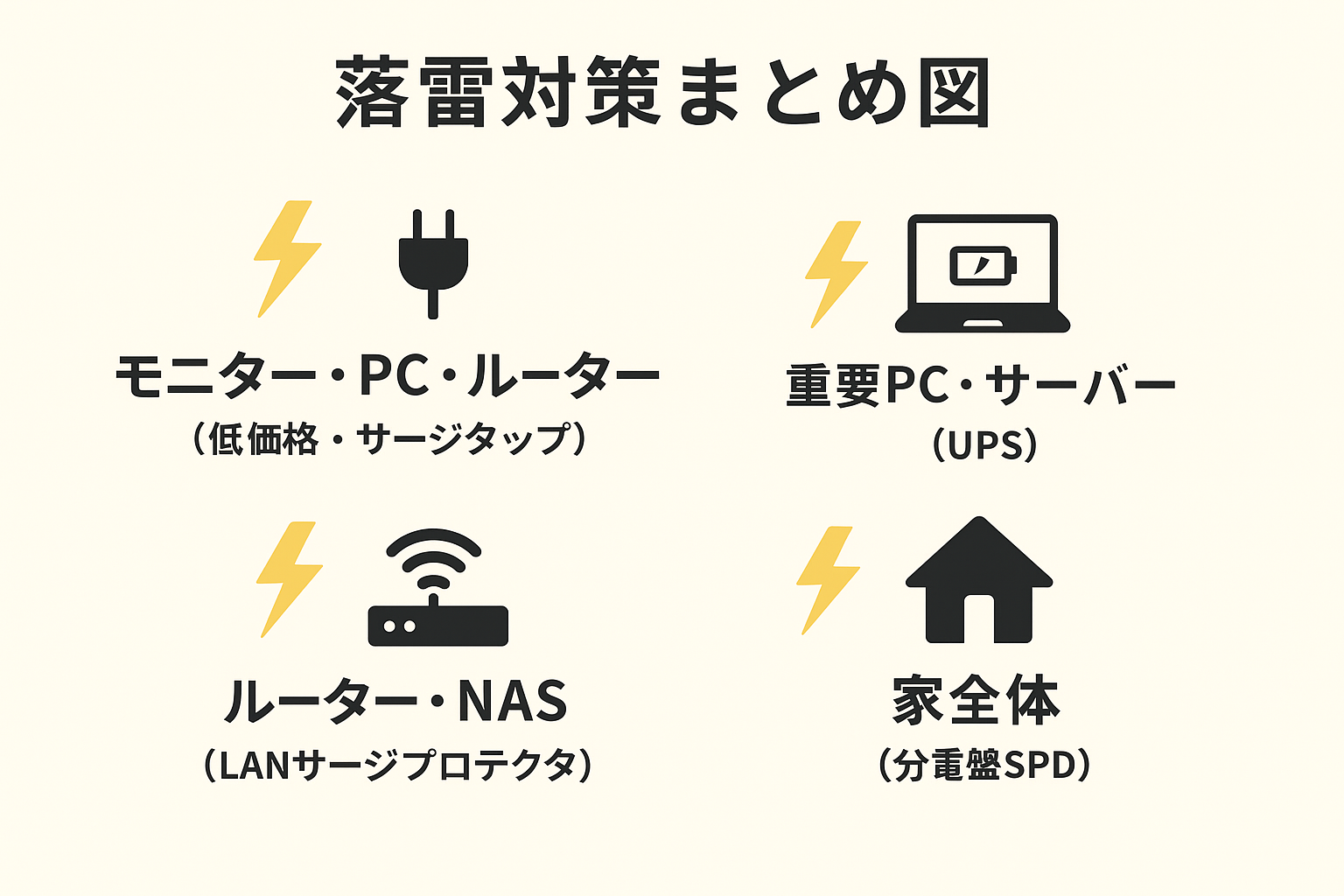
自宅PCだけ守りたい人: → 雷サージタップ。手軽でコンセント指しっぱなしでもOK。
仕事用PCやクリエイター用途: → UPS+サージタップ。重要作業中の停電や瞬間電圧低下も安心。
ネット回線重視: → LANサージプロテクタ。ルーター・NASを守りたい人向け。
家全体を守りたい: → 分電盤SPD。工事が必要ですが、家庭全体を雷から守れます。
上記にまとめた通り、自分が管理している機器がどういったものかを念頭に先ず考えてみるといいかもしれません。
また、コストなしでできる対策があることは忘れてはいけません。
雷がなっているや天候が悪い時はコンセントから外しておくということを前提で話せば、対策できていない機器は外していくことが重要です。
分電盤SPDは築年数の古い住宅には取り付けられていないことが多いので、ここは先ずついているかの確認をするのは必須項目です。
そして付いていなければ、先ず最初に検討すべき内容と言えるでしょう。
しかしながら、分電盤SPDは導入するのに金額や時間がかかるのも事実なので、検討しつつ、費用対効果の大きい電源タップの入れ替えは必要な分導入することがお勧めです。
ちなみに避雷針やアースがあるからと言っても、分電盤SPDが不要なわけではありません。
直撃雷を防ぐ避雷針やアースは、誘導雷までは防ぎきれないので、別途対策が必要なのです。
LAN回線やUPS電源については、本当に大事なもので、四六時中対策しておきたいという場合に導入しましょう。
まとめ
今回の記事はいかがだったでしょうか?
他人事のように思っていて、何も対策をせずにいると、いざ当事者になってしまうと後悔することになります。
無料の「コンセントを抜く」対策と、段階的に導入できる雷対策グッズを組み合わせることで、PCやデータ、家電を守れます。
もちろん直撃雷を完全に防ぐことはできませんが、最低限自分ができていない対策はきちんと見直す必要がありそうです。
まだ何も対策していない方は、この機会にぜひ検討してみてください。
こんにちは!
今日の記事は、ポータブルTVについてです!
実は最近実家のTVが壊れてしまい、母がTVが欲しいがそんなに大きいのはいらないというので、少々ホームセンターや家電屋さん、楽天市場などを探し回ってこのポータブルTVを購入しました。
どこでも好きな番組や動画を楽しめるポータブルテレビは、今や一家に一台あると便利なアイテムです。
特に、アウトドアや車中泊、災害時の備え、さらにはキッチンや寝室での「ちょい見」など、その用途は多岐にわたります。
また、私が以前マルチディスプレイの記事に書いたように、エンジニアにとっても、もう一つモニターを追加したいという時に便利です。
※過去の記事はこちら→https://white-library.com/multi-display_implementation/
今回は、そんな様々なニーズに応えられるよう、低価格帯から高機能モデルまで、おすすめのポータブルテレビを幅広くご紹介します!
目次
ポータブルテレビとは?その魅力と選ぶポイント
ポータブルテレビは、その名の通り「持ち運びができるテレビ」です。従来の据え置き型テレビとは異なり、内蔵バッテリーや外部電源で駆動し、様々な場所でテレビ放送や録画コンテンツ、動画配信サービスなどを楽しめます。
ポータブルテレビの主な魅力
- どこでもテレビ: キッチン、寝室、お風呂(防水モデル)、庭、キャンプ、車中泊など、好きな場所で視聴可能。
- 災害時の備え: 停電時でもバッテリーで稼働し、情報収集源として活躍。
- 省スペース: サブモニターやセカンドテレビとして場所を取らずに設置。
- 多様なエンタメ: テレビだけでなく、DVD/BD再生、SDカード/USBからのデータ再生、HDMI入力、ネット動画対応など機種によって様々。
選ぶ際のポイント
- 画面サイズ: 用途に合わせて7インチ〜15インチ程度まで様々。大きすぎると携帯性が損なわれます。
- バッテリー駆動時間: 外で使うなら長時間駆動できるものが便利。
- チューナーの種類: 地デジのみか、BS/CSも対応か。
- 内蔵機能: DVD/BDプレーヤー内蔵、防水機能、録画機能、ネット動画対応など。
- 外部入力端子: HDMI入力、USB端子、SDカードスロットなど。
- 価格: 機能やメーカーによって幅があります。
【低価格帯】手軽に持ち運びたい!コスパ重視モデル
まずは、数万円以内で手に入る、手軽に使えるモデルをご紹介します。サブテレビとして、または簡易的な用途で使いたい方におすすめです。
おすすめポイント
- 価格の魅力: とにかくコストを抑えたい方に最適。
- シンプルな機能: 地デジ視聴やDVD再生など、必要最低限の機能に絞られているため操作も簡単。
- 軽量・コンパクト: 持ち運びがしやすく、ちょっとした移動に便利。
おすすめモデル例:山善 Qriom DVDプレーヤー内蔵ポータブルテレビ 14インチ PTV-DVD140C
まさに、今回ご紹介のメイン機種です。14インチという見やすい画面サイズながら、DVDプレーヤーが内蔵されているため、これ一台でテレビもDVDも楽しめます。シンプルな操作性で、普段使いから緊急時まで幅広く対応可能です。
- 価格帯: 1万円台後半〜2万円台前半
- 主な機能: 地上デジタル放送、DVDプレーヤー内蔵、HDMI入力、USB/SDカード再生対応(※機種による)
- おすすめシーン: キッチン、寝室、子供部屋、車中泊、アウトドア(要外部電源)、災害時の備え
〇下記はプロモーションを含みます。
リンク
上記商品は様々なシーンでも使用でき、もちろんHDMI対応してますので、PCのモニターとしても使用可能です。
ワンセグの電波は弱いので、電波の悪いところでは使用が難しい可能性はありますが、低価格で、一家に一台あると便利かもしれません。
また、内部の電源が無いので、持ち運んで電源のないところでの利用も注意が必要です。
その他低価格帯モデルのポイント
7〜10インチ程度のさらにコンパクトなモデルも多く、中にはバッテリー駆動時間が短いものや、DVDプレーヤー非搭載のものもあります。用途と予算に合わせて選びましょう。
【中価格帯】機能と価格のバランス重視!多用途に使えるモデル
もう少し予算を上げて、機能性や利便性を高めたい方におすすめのモデルです。バッテリー駆動時間が長くなったり、防水機能が加わったりと、使用シーンの幅が広がります。
おすすめポイント
- バッテリー強化: 内蔵バッテリーの駆動時間が伸び、屋外での使用により適しています。
- 防水機能: お風呂やキッチンなど水回りでの使用が可能に。
- 録画機能: USB-HDDなどを接続して番組録画ができるモデルも。
おすすめモデル例:パナソニック プライベート・ビエラシリーズ(一部モデル)
お風呂テレビの代表格とも言えるプライベート・ビエラ。防水対応で、チューナー部とモニター部が分離しているため、家中のどこにでも持ち運んでテレビを楽しめます。録画機能やネット動画対応など、多機能なモデルも多いです。
- 価格帯: 3万円台〜5万円台(画面サイズや機能による)
- 主な機能: 防水対応、ワイヤレス接続、録画機能(内蔵HDDまたはUSB-HDD)、ネット動画対応、HDMI入力
- おすすめシーン: お風呂、キッチン、寝室、屋外(自宅敷地内)、サブモニターとして
〇下記はプロモーションを含みます。
エンジニア使用での利点(再掲)
中価格帯以上のモデルには内臓バッテリーや防水機能が搭載されていることが多く、利用シーンが一気に広がります。
エンジニアの方にとってはテレワークやお出かけ、アウトドアを楽しみながらの簡易的なサブモニターとしての活用も可能です。
- 簡易デバッグモニター: コードのログ出力や簡単なUI確認に。
- 出張先でのデュアルモニター: ノートPCと接続し、作業効率を向上。
- 検証環境の補助ディスプレイ: サーバや組み込み機器の一時的な表示に。
【高価格帯】高画質&高機能!ワンランク上の視聴体験を
画質や音質にこだわりたい方、より高度な機能を求める方には、高価格帯のポータブルテレビがおすすめです。据え置き型テレビに匹敵するほどの性能を持つモデルもあります。
おすすめポイント
- 高画質・高音質: より美しい映像と迫力あるサウンドでコンテンツを楽しめます。
- 豊富なネット動画サービス: YouTube、Netflix、Amazon Prime Videoなど、様々な動画配信サービスに対応。
- BD/DVDドライブ搭載: 高画質なBlu-rayディスクも再生可能。
- 長時間駆動&急速充電: ストレスなく使えるバッテリー性能。
おすすめモデル例:パナソニック プライベート・ビエラシリーズ(一部モデル)
画質や音質に定評があります。高性能なチューナー部とモニター部の連携で、どこにいても快適なテレビ視聴を実現。ネット動画対応も充実しており、リビングのテレビに負けないエンタメ体験を提供します。
- 価格帯: 6万円台〜10万円前後
- 主な機能: 高画質ディスプレイ、高音質スピーカー、BD/DVDドライブ搭載(モデルによる)、多数のネット動画サービス対応、HDMI入力、Bluetooth連携
- おすすめシーン: メインテレビの代わり、高画質で映画鑑賞、キャンプでのシアター体験、長期の車中泊、自宅のどこでも高品質なエンタメを
〇下記はプロモーションを含みます。
あなたにぴったりのポータブルテレビを見つけよう!
ポータブルテレビは、ライフスタイルや使用目的によって最適なモデルが大きく異なります。
- 「まずは手軽に試したい」「DVDも手軽に見たい」という方は、山善 Qriom PTV-DVD140C(B)のような低価格帯のDVDプレーヤー内蔵モデルがおすすめです。
- 「お風呂やキッチンでも使いたい」「バッテリー駆動時間を重視したい」なら、パナソニック プライベート・ビエラのような防水・バッテリー強化モデルを検討しましょう。
- 「画質や機能性にもこだわりたい」「メインテレビとしても使いたい」場合は、パナソニック プライベート・ビエラのさらなる高価格帯のハイスペックモデルが満足度が高いでしょう。
ぜひこのガイドを参考に、あなたのニーズにぴったりの一台を見つけて、いつでもどこでも快適な映像体験を楽しんでください!
こんにちは、今回は筆者も少しだけ機会があり、使用したことがあるSkySea Client View(スカイシー クライアント ビュー)についてです。
使い方や設定など、難しく感じる面もありますが、しっかりとマスターすれば、まるでハッカーのように、遠隔でPCを操作ができますので、興味がある人は是非検討してみてください
先ず、情報システム担当やエンジニアの方で、下記のような疑問を持たれたことはございませんでしょうか?
「情報漏洩対策、どうすればいいんだろう?」
「社員のPC管理が大変で困っている…」
企業の情報システム担当者の方なら、日々このような悩みに直面しているのではないでしょうか?そんな時、強力な味方となってくれるのがSkySea Client Viewです。
しかし、「名前は聞いたことあるけど、具体的に何ができるの?」「ウチの会社に本当に必要なの?」と感じている方もいるかもしれません。この記事では、SkySea Client Viewがどんな製品なのか、その特徴から導入のメリット・デメリット、そして他の製品との比較まで、初めての方にも分かりやすく徹底的に解説します。
導入実績も非常に豊富で、全国の官公庁や教育機関、製造業、医療機関などを中心に100万ライセンス以上が導入されています(※Sky公式発表より)。
以前にとある市(県庁所在地がある)の教育委員会で、小中学校向けにシステム導入に携わっていた時に、私が管理していたシステムで、まさに私の携わっていたプロジェクトもその一つと言えます。
これからそんな知っているようで知らないSkySeaについて、ご紹介していければと思います。
SkySea Client Viewって、どんなソフト?
SkySea Client Viewは、株式会社Skyが開発・提供しているクライアント運用管理ソフトウェアです。簡単に言えば、会社で使っているパソコンやスマートフォンなどのIT機器を、安全かつ効率的に管理し、情報セキュリティを強化するための「オールインワン」ツールです。
情報漏洩対策はもちろん、社員のPC利用状況の把握、IT資産の棚卸し、ソフトウェアの配布まで、企業の情報システム担当者が抱える様々な課題を解決してくれます。
私の携わっていたプロジェクトでは、プリンターの印刷制御、USBメモリーや外部SSDなどの記録媒体の管理についても役立っており、PCだけに留まらず、外部デバイスについても、不正なアクセス・不正な持ち出しについて広く活躍していました。
導入形態はオンプレミス型・クラウド型の両方に対応しています。ただし、クラウドでの利用にはVPNの構築やクラウドエディションの契約が必要な場合もあり、事前確認が推奨されます。
SkySea Client Viewのココがすごい!主要な特徴
- 使いやすさにこだわったUI:直感的で分かりやすい管理画面により、IT部門以外でも使いやすい
- IT資産を徹底管理:PCやネットワーク機器の台帳管理が自動化され、正確な棚卸しが可能
- 操作ログを詳細に取得:ファイル操作・印刷・Web閲覧など、すべての操作を可視化
- 情報漏洩を多角的に防止:USB制御・印刷制限・Webフィルタリング・暗号化など多数
- ソフトウェア自動配布・更新:セキュリティパッチや業務アプリを自動展開できる
- 遠隔サポート対応:リモートデスクトップ操作で、社員PCを迅速にサポート
- 他社製品と連携:エンドポイントセキュリティやUTMとAPI連携可
上記に挙げた通り、SkySeaには豊富な機能が備わっています。
うまく活用すれば、確実に業務の効率化、生産性の向上、業務時間の短縮など、多くのメリットが見込めます。
下記に詳細記載しましたので、興味がある方は参考程度に
1.使いやすさにこだわったUI:
複雑な設定が多いですが、画面のボタンや表示を見れば何に対する操作なのかはわかり、どちらかといえばどの操作ボタンがどこにあるのかが最初はわからないことが多い印象です。
しかしながら、オンラインヘルプに豊富なマニュアルやポイントが記載されていますので、それを読めば問題なく操作・設定が可能です。
2.IT資産を徹底管理:
クライアントPC(管理される・管理したいPC)にエージェントをインストールするだけで、自動で台帳が出来上がっていく仕組みになっています。また、USBなどの記録媒体も、クライアントPCに接続した段階で、台帳として登録されていきます。(使用の許可の有無に関係なく、台帳は作成されます。)
各台帳は、グループツリーのグループごとに管理が可能です。
3.操作ログを詳細に取得:
ログの数は膨大に記録されており、PC側のシステムログと合わせると膨大な追跡能力を得られます。
システムログと違って、SkeSea側のログは検索や絞り込みがしやすいので、一次的な切り分けは迅速に行うことができるでしょう。
私のいたプロジェクトで、利用者が意図してないフォルダがデスクトップに生成されていた時に問い合わせが来たことがあり、ログを見ると、他の利用者が不正にネットワークを利用して該当のフォルダを作成しているのを発見しました。
確認したところ、職員同士の悪戯で作成したものが発覚しましたが、不正に利用した人も、まさか見つかるとはと観念していました。
4.情報漏洩を多角的に防止:
先ほどの台帳に対して、使用制限をかけていけるのが大きな特徴です。デバイスごとだったり、グループごとに使用の可否を設定でき、また、ネットワークに関しても、使用が許可されたIPアドレスからのアクセスしか認めさせないような設定も可能です。
5.ソフトウェア自動配布・更新:
こちらは管理者には嬉しい機能で、想像するとウィルス並みに怖いなと思う機能でもあります。
用は、特定の管理機からであれば、遠隔でプログラムが実行可能になります。
つまり、よくあるのが、組織全体で使用するソフトウェアを一括で配信したり、更新したりするときに、SkySeaがあれば、手元にその設定したい端末が無くとも、同時にインストール作業を進めることができます。
そしてその実行するプログラムは、インストールファイルや更新ファイルだけでなく、お手製のbatファイルも実行が可能なので、知識ある人が実行すれば、本当に何でもありになりかねません。
6.遠隔サポート対応:
こちらはよくあるリモート接続で、管理機からクライアントPCを操作する内容で、上記のソフトウェア自動配布よりももっと直接的なものになります。
手元のマウスやキーボードで遠隔地のPCを操作する内容ですが、テレワーク向けというよりは、本当に管理者向けの機能になるので、クライアントPC同士の接続や外部PCからの接続などは別途リモート接続手段が必要になります。
7.他社製品と連携:
私のプロジェクトで直接連携などはしていませんでしたが、既存で何か使用されている方は、連携も可能なものもあるようです。
1例として、NECさんのInfoCageと連携している記事がありましたので、興味のある方は参考程度に
・InfoCage 不正接続防止 – Sky社のIT資産管理製品「SKYSEA Client View」との連携
ちなみに、私のいたプロジェクトではSkySeaとは別にAD(Active Directory)やWSUS、MicrosoftDefenderでも管理をしている項目がありましたので、使用用途に応じて様々なサービスを併用活用することが多いようです。
導入のメリット・良い点
SkySea Client Viewを導入することで、得られるメリットとしては以下になります。
特徴のところで話したところが多いので、簡単に項目化しています。
- 情報セキュリティレベルの向上: 多様なセキュリティ機能により、情報漏洩のリスクを大幅に低減し、企業の信頼性を高めます。内部不正や外部からの攻撃に対する防御力を強化できます。
- IT資産管理の効率化とコスト削減: 手作業での資産管理が不要になり、棚卸し業務などの負担が軽減されます。また、不要なソフトウェアの把握やライセンスの最適化により、ITコストの削減にもつながります。
- PC運用の負担軽減: ソフトウェアの自動配布やリモート操作機能により、情シス担当者のPC管理・サポート業務の負担が軽減されます。これにより、より戦略的な業務に時間を割けるようになります。
- 内部統制の強化とコンプライアンス遵守: 詳細なログ記録と管理により、社員のPC利用状況を可視化し、内部統制の強化に貢献します。企業としてのコンプライアンス(法令遵守)体制を強化できます。
- 緊急時の迅速な対応: 問題発生時には、ログから原因を素早く特定し、適切な対策を講じることができます。これにより、被害の拡大を防ぎ、事業継続性を高めます。
ざっと項目を挙げたところでもこれだけのメリットがあり、SkySeaは非常に多くのカスタマイズ性があるので、他にも組織にあったメリットを見出すことができます。
PC紛失時に、ネットに繋がった瞬間特定のフォルダを削除したり、画面をずっとロック状態にしたりと、情報漏洩防止のカスタマイズも豊富です。
導入の注意点・デメリット
何事もメリットばかりということはなく、もちろんデメリットも存在します。
こちらはそのデメリットを一覧化したものですので、参考程度にどうぞ。
- 導入コスト: ライセンス費用や、オンプレミス版の場合はサーバー構築費用が発生します。特に大規模な企業の場合、初期投資が大きくなる可能性があります。
- 運用工数: 多機能ゆえに、導入後の設定や運用ルール作り、定期的なログの確認など、ある程度の運用工数が発生します。しかし、これにより得られる効率化やセキュリティ強化のメリットの方が大きい場合がほとんどです。
- 社員への周知と理解: PC操作ログの取得など、社員にとっては監視されていると感じる可能性もあります。導入に際しては、目的やメリットを社員にしっかりと説明し、理解を得ることが重要です。
- システム要件: 管理対象のPC台数や運用形態(オンプレミスかクラウドか)によって、必要なサーバーのスペックなどが異なります。事前にシステム要件を確認し、適切な環境を準備する必要があります。
基本的に台数分コストはかかってくるので、どのようなプランにするのかは明確に他のシステム考慮して、計画を立てた方がいいでしょう。
一応サンプル価格はこちらに載っているようですが、見積もりして契約という形になると思います。
あくまで参考までに→https://www.it-ex.com/products/maker/sky/sky-sea-client-view.html
また、周知に関しても必要なケースがほとんどで、USBの登録に関しても、デバイスのIDなどが必要になります。こちらは一般的に外装などに表示されているものでなく、デバイスマネージャなど使用して確認が必要であったり、一度クライアントPCに接続して情報を連携する必要があったりします。
また、サーバースペックに関してもそもそものインフラ整備の面から整える必要があるなど、組織の状況によって課題感は大きく関わってくるところでしょう。
他の類似製品との比較
SkySea Client View以外にも、IT資産管理や情報セキュリティ対策のソリューションは存在します。ここでは、一般的な比較ポイントを挙げます。
| 比較項目 | SkySea Client View | 他のIT資産管理ツール (例: SCCM, LanScope Catなど) | エンドポイントセキュリティ製品 (例: EDR製品) |
|---|
| 主な機能範囲 | IT資産管理、ログ管理、情報漏洩対策、運用支援 | IT資産管理、一部ログ管理、ソフトウェア配布 | 不審な活動検知、サイバー攻撃対策、脅威の封じ込め |
| 情報漏洩対策 | ◎ (非常に強い) – 多角的な機能 | 〇 (中) – 一部機能のみ | △ (間接的) – 不審な通信や活動を検知 |
| 運用管理の手軽さ | ◎ (直感的で使いやすい) | 〇 (製品による) – 設定が複雑な場合も | 〇 (製品による) – 専門知識が必要な場合も |
| ログの粒度 | ◎ (非常に詳細) – 操作ログを細かく記録 | 〇 (製品による) – 設定次第 | ◎ (非常に詳細) – 不審な振る舞いの詳細ログ |
| 導入形態 | オンプレミス / クラウド | オンプレミスが主流 | クラウド型が主流 |
| 対象組織 | 中小企業〜大企業まで幅広く対応 | 大規模企業向けが多い | 規模問わず、サイバー攻撃対策を強化したい企業 |
| 得意なこと | 「守り」の対策と効率的なIT運用管理を両立 | 大規模なIT資産の一元管理、Windows環境との親和性 | 未知の脅威からの保護、インシデントレスポンスの自動化 |
SkySea Client Viewは、単なるIT資産管理ツールやセキュリティソフトの枠を超え、情報漏洩対策とIT運用の効率化を包括的に実現できるバランスの取れた製品と言えます。特に、国内企業での利用実績が豊富であり、日本の商習慣やセキュリティニーズに合わせた機能が充実している点が強みです。
また、導入の際に他のシステムが入っているからという理由で検討を諦めてしまうのは少々もったいないことで、先にも述べたように、SkySeaを他社のシステムと連携させたり、既存のシステムと併用して使用することで高い効果も見込めます。
導入までのステップ
最終的に導入をしようと思った方のために、簡単に下記に導入をスムーズに進めるためのステップを記載しておきます。
もしよろしければ参考にしてみてください。
- まずは無料のデモ版やトライアルを活用して実際の操作感を確かめる。
- 自社のIT資産や運用ルールに合わせて、どのエディション・オプションが適切かを検討する。
- 導入計画を立て、情報システム部門だけでなく、現場の管理者や従業員への説明会を実施する。
- 実際の運用を開始しながら、必要に応じて設定の調整や教育を継続する。
- ログの活用やレポートを定期的にレビューし、運用改善に役立てる。
このステップの他にも、多くの導入事例が紹介されていますので、導入事例を参考に運用についてしっかりと計画立てていけるとよいでしょう。
こちらは参考までに、導入事例紹介ページです。
https://www.skyseaclientview.net/case/
また、私自身もSkySeaの設定や構築に携わりましたが、SkySeaの並走して手伝ってくれる方がいらっしゃるので、不明な点ややりたいことを相談しながら進めることができます。
契約するプランにもよると思いますが、完成まで毎週オンラインで打合せしてくれるプランもありました。
よくある誤解と導入時の工夫
まとめる前に、ここまで説明した中で混同しやすい内容について少し触れておきます。
情報漏洩対策ソフトは「監視ツール」として敬遠されがちですが、以下のような誤解を払拭し、スムーズな導入につなげることが重要です。
- 目的の明確化:「社員の監視」ではなく、「企業全体の情報資産を守るための仕組み」であることを伝える。
- プライバシー配慮:個人の私的利用は制限しつつも、必要最低限の範囲でログを取得する運用ルールを設定する。
- コミュニケーションの徹底:導入前に説明会やQ&Aを設け、社員からの疑問や不安に丁寧に対応する。
- 段階的な導入:まずは一部部門で試験導入し、問題点を洗い出してから全社展開を行う。
簡単に言いますと、SkeSea ClientViewなどのIT資産管理ツールは、現在の業務に制限をかけたり、不便さを提供するためのツールではないということです。
確かに、セキュリティ性は利便性と相いれないものではありますが、このセキュリティ性が、日々の業務を行う上で自然と安全にできるようになるかや何かあった時に組織を守ることができるかに視点を置いて、組織に合った形で導入することが重要なのです。
まとめ:こんな企業におすすめ!
ここまでSkySea Client Viewを紹介してきて、かなりの情報量があったのではないかと思います。
私自身が伝えたいことが多すぎて、ボリュームが出てしまったなとは思いますが最後にまとめていきます。
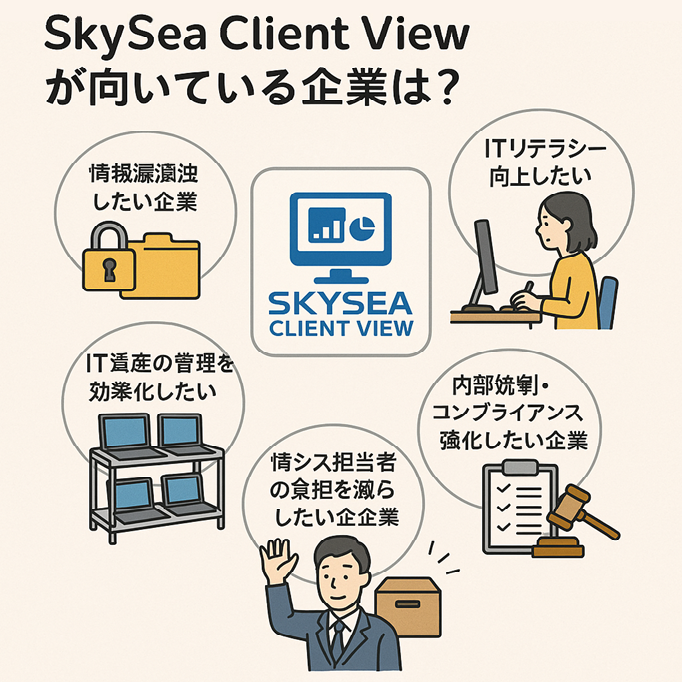
そもそもどういった企業向けのものなのか、その課題とはという目線で、以下のような課題を持つ企業に特におすすめになります。
- 情報漏洩リスクを根本から低減したい企業
- 従業員のITリテラシー向上とセキュリティ意識の醸成を図りたい企業
- 複雑化するIT資産の管理を効率化したい企業
- 情シス担当者の運用負担を軽減し、より戦略的な業務に注力させたい企業
- 内部統制やコンプライアンス体制を強化したい企業
導入の際には、自社の規模や課題、予算に合わせて、適切なエディションやオプション機能を選択することが重要です。
また、何をしたいのかを決めることで、管理する人材を募集したり選出するといいでしょう。
場合によっては、企業の一般的な情報システム担当者よりも、SE寄りの内容やスキルが必要なケースがありますので、安易にすべてを一人で管理させるというよりは、管理する内容によって分業を考えるといいでしょう。
作業効率の意味合いもありますが、組織の大切な資産を管理するシステムになりますので、セキュリティ性や管理体制の面からも、複数人で担当することをお勧めします。
ぜひSkySea Client Viewを検討し、より安全で効率的な企業IT環境の実現を目指してください。